PaperStart
Ein Paper über Hitze in der Stadt
Schatten auf Straßenhöhe senkt die gefühlte Temperatur an Sommernachmittagen um 3 bis 6 Grad.
Versionierte Quelle
↳ DIE DOKUMENTATION
Ein vollständiger Rundgang durch Synatrail, entlang einer Untersuchung vom Bauchgefühl bis zu einer geteilten, prüfbaren Verbindung.
Jedes Kapitel nennt genau die Knöpfe, Panels und Felder, die du sehen wirst, und zeigt sie an einem durchgehenden Beispiel: könnten kühlere Straßen lokale Cafés unterstützen? Dasselbe Beispiel steckt im Harness, du kannst also auf einem echten Canvas mitmachen.
Synatrail ist ein Recherche-Harness, mit dem du ein lohnendes Problem auswählst. Du bringst Fragen, Fachartikel, Datensätze, Datenverbindungen und unfertige Ideen mit, ordnest und verknüpfst sie und lässt ein Modell über deine gewählte Intelligenzquelle einen von dir festgelegten Bereich untersuchen. Aus einer vielversprechenden Deutung wird ein kleiner, ehrlicher Test.
Beim ersten Besuch zeigt dir die geführte Tour das Projekt, die Karten, Verbindungen, den Modellzugang und das Notizbuch. Du kannst sie schließen und über die Hilfe (?) neu starten. Das Arbeits-Canvas bleibt dabei nutzbar.
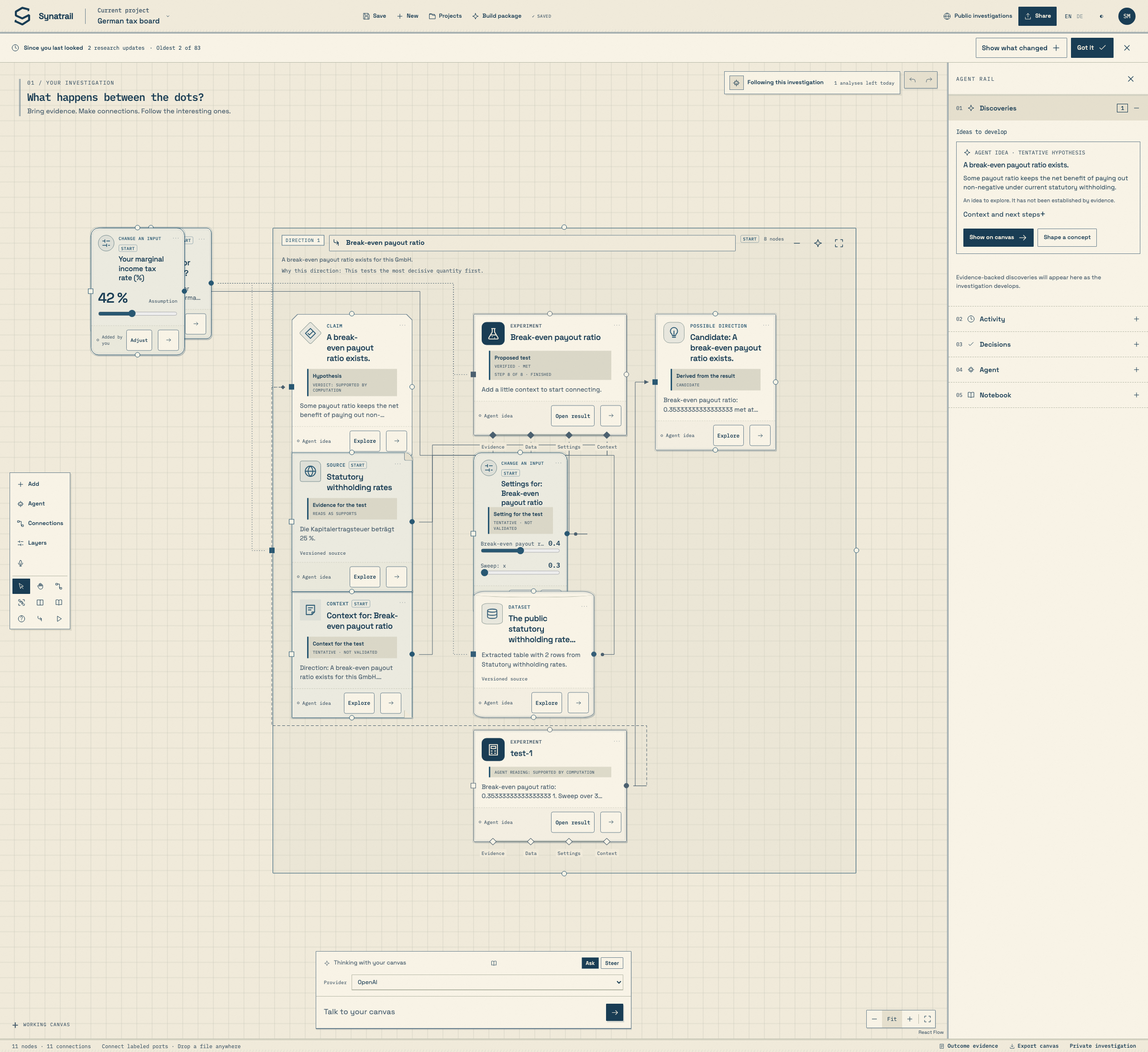
Die Untersuchung öffnet sich auf einem Arbeits-Canvas. Füge dort deine Frage und Belege hinzu. Sobald der Agent die Untersuchung verfolgt, erscheinen auch seine entstehenden Hypothesen, Richtungen, Tests und Ergebnisse auf diesem Canvas. Jede Karte zeigt ihre Herkunft und ihren vorläufigen Stand. Im Hintergrund führt der Agent seine eigene Karte; du entscheidest, was du erkundest, ignorierst, bearbeitest oder als eigenes Urteil übernimmst. Ein berechnetes Urteil legt dein Urteil nicht fest.
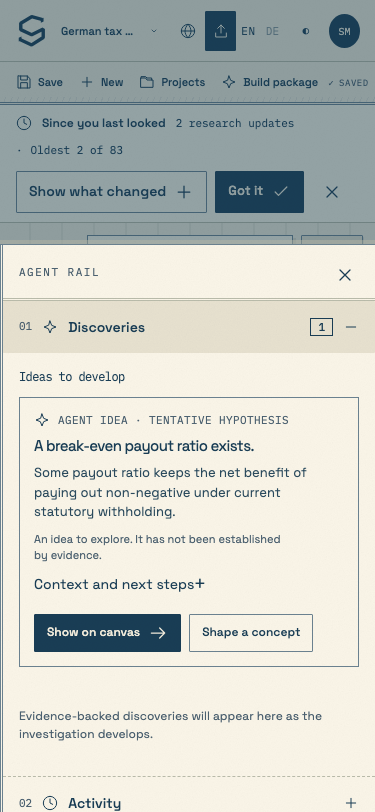
Mit Agent öffnest du die Seitenleiste für Entdeckungen, Aktivitäten, Entscheidungen, Automatisierung und das Notizbuch. Solange die Beobachtung aktiv ist, steht über dem Canvas Folgt dieser Untersuchung. Unten hat der Assistent getrennte Modi für Fragen und Steuern.
Kapitel 17 enthält das vollständige Glossar.
Den Harness findest du unter synatrail.com/app/. Die Anmeldung ist offen: wer das Formular ausfüllt, bekommt sofort ein Konto, ohne Freigabeschritt. Deine Untersuchungen sind privat, bis du etwas teilst, und die Nutzungsbedingungen und der Datenschutzhinweis sagen genau, was gespeichert wird und warum.
Nimm Konto anlegen auf der Projektseite. Das Formular heißt Mach bei der Untersuchung mit und fragt nach deiner E-Mail, einem Passwort mit mindestens zwölf Zeichen und Dein Name; dann, freiwillig, Organisation, Rolle und Was willst du untersuchen? mit dem Platzhalter Eine Frage, ein Themenfeld oder das, was dich hergebracht hat. Setz den Haken bei Ich akzeptiere die Nutzungsbedingungen und den Datenschutzhinweis und schließ mit Konto anlegen → ab. Dein Harness öffnet sich sofort.
Das Anmeldeformular heißt Zur Werkbank. Gib E-Mail und Passwort ein und drück Anmelden →. Ein vergessenes Passwort läuft über die Administration.
Drück drinnen auf Aktuelles Projekt, klapp Mehr in diesem Projekt auf und wähl Beispiel öffnen. Das Projekt heißt Beispiel · Kühlere Straßen. Jede Karte darin ist mit Beispiel · ungeprüft markiert, und jede Verbindung sagt Beispielhafte Verbindung. Ersetz sie durch eine belegte Begründung. Diese Dokumentation erzählt dieselbe Geschichte mit echten Schritten.
Hauptaktionen haben die in Kapitel 17 gezeigten Credit-Gebühren. Bei BYOM rechnet dein Modellanbieter die Nutzung über deinen Schlüssel oder dein Abo ab. Wenn qualifizierte Synatrail-verwaltete Intelligenz verfügbar ist, wird ihre Modellnutzung nach tatsächlichen Tokens zum angezeigten Preis aus denselben Plattform-Credits berechnet. Erst nach Wahl der Quelle und Einwilligung in Kapitel 07 erreicht etwas ein Modell. Surfen und Arbeit auf deinem Board bleiben kostenlos.
Ein Projekt ist eine Untersuchung mit Arbeits-Canvas, Quellen, Notizbuch, Experimenten und Rechercheverlauf. In der Kopfzeile verwaltest du deine Projekte.
Aktuelles Projekt öffnet das Panel Projektdetails. Es enthält die zwei Dinge, die ein Projekt braucht: Projektname und Die Frage, der du folgst. Drück Projekt speichern, um sie abzulegen. Änderst du eine bestehende Frage inhaltlich, erscheint Warum die neue Rahmung? (freiwillig); beim Speichern landet dann ein Eintrag Neue Rahmung im Notizbuch mit alter und neuer Formulierung, und der Notizbucheintrag öffnet die Projektdetails. Änderungen am Canvas speichern sich von selbst, und die Leiste oben sagt es: Änderungen am Canvas werden automatisch gespeichert. Unter VON DER UNTERSUCHUNG ZUM BAU liegen Baupaket erstellen und Ideenbibliothek, beide in Kapitel 14 erklärt. Der Aufklapper Mehr in diesem Projekt führt zu Alle Untersuchungen, Ordner & Papierkorb, Zweige & Vergleiche, Quellen & Experimente, Community und Beispiel öffnen.
Projekte in der Kopfzeile öffnet eine bildschirmfüllende Bibliothek mit dem Titel Untersuchungen. In der Seitenleiste stehen Alle Untersuchungen, Ohne Ordner, Ideenbibliothek, eine Liste ORDNER mit dem Knopf Neuer Ordner und Papierkorb, jeweils mit Anzahl. Über der Liste: Neue Untersuchung, ein Suchfeld Namen oder Fragen durchsuchen, eine Sortierung Zuletzt geändert oder Name A–Z und ein Aktualisieren-Knopf. Jede Karte zeigt eine gezeichnete Vorschau des Canvas, den Titel, beim offenen Projekt ein Abzeichen ✓ Aktuell, die Frage, den Ordner, die Kartenzahl und die letzte Änderung, dazu Öffnen, Umbenennen, Verschieben (in einen Ordner oder zurück zu Ohne Ordner) und Löschen. Beim Löschen fragt der Harness In den Papierkorb verschieben? und warnt, dass laufende Recherche stoppt und die öffentliche Fassung zurückgezogen wird; Wiederherstellen im Papierkorb holt die Untersuchung zurück, weiterhin privat und mit gestoppter Recherche. Ordner bieten Ordner umbenennen und Ordner löschen, was ihre Untersuchungen nach Ohne Ordner verschiebt. Esc oder Zurück zum Canvas schließt die Bibliothek.
Neue Projekte heißen Unbenanntes Projekt, dann Unbenanntes Projekt 2 und so weiter, bis du sie umbenennst. Du kannst das Projekt nicht wechseln, solange Änderungen auf das Speichern warten. Die Meldung lautet Speicher oder kläre die offenen Änderungen dieser Untersuchung, bevor du wechselst.
Canvas exportieren in der Statuszeile lädt das Canvas der Untersuchung und deine Notizen als JSON-Datei herunter. Arbeitsbereich exportieren unter Einstellungen und Konto exportiert alles, was dir gehört. Diese Dateien sind Aufzeichnungen für dich; einen Import gibt es nicht. Belege gelangen über Uploads, Links und Datenverbindungen in den Harness.
Eine Karte ist ein Element auf dem Canvas. Alles, was du weißt, vermutest oder prüfen willst, wird zu einer Karte. Es gibt vier Wege, eine anzulegen, und ein Panel, das sie formt.
Die ersten drei öffnen das Menü Fang mit einem Stück von irgendetwas an.:
| Eintrag | Was im Menü steht | Was dabei entsteht |
|---|---|---|
| Dokument ablegen | PDF, Text, Tabelle oder Bild · bis 25 MB | Eine Dateiauswahl. Der Upload wird zur Quellen-Karte, während die Extraktion läuft. |
| Eine API verbinden | Eine Datenquelle mit eigener Verbindung | Eine Karte Datenanbindung und das Verbindungs-Panel aus Kapitel 05. |
| Einen Startpunkt setzen | Ein Zweifel, eine Neugier oder ein Faden zum Verfolgen | Eine Karte Startpunkt mit dem Titel Worauf bist du neugierig? |
| Kontext hinzufügen | Eine Beobachtung, eine Randbedingung oder eine grobe Idee | Eine Karte Kontext mit dem Titel Ein Stück Kontext. |
| Datensatz hinzufügen | Einen Datensatz oder ein Setup-Manifest beschreiben und verknüpfen | Eine Datensatz-Karte, die du direkt benennen und bearbeiten kannst. |
| Beobachtung festhalten | Einen Befund, ein Ereignis oder einen Teameintrag festhalten | Eine Beobachtung-Karte für deine eigenen Notizen. |
| Interpretation hinzufügen | Erklären, was die Belege bedeuten oder was geprüft werden muss | Eine Interpretation-Karte für deine Deutung der Belege. |
| Einen Link mitbringen | Eine Seite, ein Paper oder eine Quelle zum Untersuchen | Eine Karte Quelle mit dem Titel Eine Quelle, die sich lohnt. |
| Einen Parameter ausprobieren | Eine Eingabe ändern und vergleichen, was passiert | Eine Karte Eingabe ändern mit dem Titel Eine Annahme ändern, Wert 28 im Bereich 0 bis 100. |
| Eine Idee festhalten | Eine Möglichkeit, die einen Test wert ist | Eine Karte Mögliche Richtung mit dem Titel Eine mögliche Richtung. |
| Ein Experiment anlegen | Eine festgelegte Rechnung auf deinen Belegen laufen lassen | Eine Karte Experiment mit dem Titel Ein Test, der sich lohnt. Kapitel 11. |
| Belege gruppieren | Eine gemeinsame Frage benennen und die Quellen dahinter | Ein Rahmen Recherchegruppe mit dem Titel Ein Recherche-Rahmen. Kapitel 06. |
Auf gewöhnlichen Karten öffnet Erkunden den Assistenten für diese Karte. Die separate Pfeiltaste Nächsten Schritt wählen öffnet die Auswahl der nächsten Schritte.
Das Menü endet mit einem Link zu Quellenkatalog & gespeicherte Arbeit, dem Panel Bring mit, was du schon weißt., wo das Feld Gespeicherte Belege finden Quellen, Notizen und Tests durchsucht, die schon in diesem Projekt liegen, und die markiert, die auf dem Canvas sind.
Symbol, Umriss und Beschriftung zeigen die Rolle einer Karte: gefaltete Dokumente für Quellen, ein Zylinder für Datensätze, ein kompakter Regler für Parameter, ein Kolben für Experimente und ein Diagramm für Ergebnisse. Manche Arten legst du an, manche der Agent, manche entstehen durch Experimente.
Jede Kartenart kann einen Ablauf beginnen. Eine Karte ohne eingehende Verbindungen, auch eine freistehende Karte, erscheint bernsteinfarben mit einer Start-Markierung. Sie behält ihren runden Ausgang und alle benannten Eingänge an der Unterseite, zeigt aber im Ruhezustand keinen linken Eingang. Start beschreibt die Position im Graphen und ist unabhängig von der Kartenart Ausgangspunkt. Sobald eine Verbindung an einem beliebigen Eingang ankommt, verschwinden die Markierung und die Bernsteinfarbe, und der normale linke Eingang bleibt sichtbar. Entfernst du die letzte eingehende Verbindung, wird die Karte wieder zum Start.
| Beschriftung | Wofür | Meist angelegt von |
|---|---|---|
| Startpunkt | Der Zweifel, die Neugier oder der Faden, mit dem die Untersuchung beginnt, oder eine Teilfrage unterwegs. | Dir |
| Paperauch Studie · Patent | Veröffentlichte Arbeit, mit Angaben zu Urheberschaft und Rechten. | Dir, oder dem Agenten, wenn er eine Lektüre vorschlägt |
| Quelle | Eine Webseite oder andere öffentliche Quelle zum Lesen. | Dir per Link, oder dem Agenten |
| Datensatz | Ein CSV- oder JSON-Upload mit unveränderlichen Versionen. | Uploads |
| Datenanbindung | Ein begrenzter API-Zugriff mit eigenen Zugangsdaten. | Dir |
| Kontextauch Beobachtung | Eine Beobachtung, eine Randbedingung, eine grobe Notiz. | Dir, oder eingefügtem Text |
| Deutungauch Behauptung | Eine Lesart der Belege, als Behauptung formuliert. | Dir, oder dem Agenten |
| Mögliche Richtung | Eine Idee, die einen Test wert ist. | Dir, oder dem Agenten |
| Antwort | Eine gespeicherte Antwort des Assistenten samt ihren Belegverweisen. | Aus einem Gespräch gespeichert, Kapitel 08 |
| Eingabe ändern | Ein Parameter: ein Wert, eine Einheit und ein Bereich, den du schieben kannst. | Dir |
| Experiment | Eines der neun Rechenwerkzeuge mit angehefteten Eingaben. | Dir, Kapitel 11 |
| Berechnetes Ergebnis | Das Ergebnis eines Laufs, mit seinem Rechenbeleg. | Dem Rechen-Worker |
| Recherchegruppe | Ein Rahmen um verwandte Karten mit einem gemeinsamen Zweck. | Dir, Kapitel 06 |
Drück Enter auf einer markierten Karte, mach einen Doppelklick oder nimm ihren Knopf Öffnen, um das Karten-Panel zu öffnen, das Ein Stück der Untersuchung heißt. Seine Felder:
Auf dem Canvas speichern legt die Karte ab, mit der Meldung Karte gespeichert. Auf einem Startpunkt legt Anlass festhalten eine Kontextkarte und eine Verbindung wirft Frage auf in einem einzigen rückgängig machbaren Schritt an. Auf einer bestehenden Festhalte-Karte fügt Das hat meine Frage ausgelöst diese Verbindung nur hinzu, wenn du es wählst; normales Einfügen, Ablegen und Hinzufügen lässt die Karte unverbunden. Das erkunden schickt die Karte an den Assistenten mit der Frage Was lohnt sich an dieser Karte zu untersuchen? Schlag die Teilfragen, die zu sammelnden Belege und die nächsten Schritte als Karten vor. Der Papierkorb-Knopf, Karte löschen, entfernt sie. Rückgängig holt sie zurück. Eine gesperrte Karte bittet dich zuerst, sie zu entsperren.
Parameterkarten zeigen Wert und Einheit unter dem Wort Annahme, mit einem Schieberegler direkt auf der Karte. Quellenkarten ergänzen Originalquelle öffnen, Hochgeladenes Original ansehen und die Extraktionswerkzeuge aus Kapitel 05.
Bei den Verbindungen verdient sich der Harness sein Geld. Jede Verbindung hat eine Art, eine Begründung und eine Einschätzung. Keine davon ist ein Beweis. Das Verbindungs-Panel sagt es in seiner Fußzeile: Eine Verbindung ist kein Beweis für Ursächlichkeit.
Karten mit eingehenden Verbindungen haben meist zwei Anschlüsse. Eine Behauptung hat vier, mit Dafür und Dagegen; eine Antwort ergänzt Belege und Zusammenhang; ein Berechnetes Ergebnis ergänzt Einstellungen und Zusammenhang. Ein Experiment mit einer eingehenden Verbindung hat sechs: zwei seitliche Anschlüsse und vier Rauten darunter, Belege, Daten, Einstellungen und Zusammenhang. Benannte Eingänge nehmen passende Kartenarten an: Einstellungen nimmt Parameter; Daten nimmt Datensätze, Datenanbindungen, Beobachtungen oder berechnete Ergebnisse. Die Verbindung mit einem benannten Eingang setzt die Beziehung, etwa stützt, widerspricht oder informiert. Ein ausgefüllter Anschluss zeigt, dass er verbunden ist. Ein Start blendet nur den linken Eingang aus und zeigt daher einen Anschluss an einer einfachen Karte, drei an einer Behauptung, Antwort oder einem Ergebnis und fünf an einem Experiment. Alle benannten Eingänge bleiben verfügbar; der linke Eingang erscheint beim Verbinden vorübergehend wieder.
Verbindest du zwei Karten, die schon verbunden sind, öffnet sich stattdessen die bestehende Verbindung, mit dem Hinweis Diese Karten sind bereits verbunden. Verfeiner ihre Beziehung hier.
Die Überzeile lautet EINE VERBINDUNG IST EINE HYPOTHESE und der Titel Was verbindet diese? Oben sitzen acht schnelle Chips: verwandt, informiert, stützt, widerspricht, Analogie, hängt ab von, liefert Eingabe und verknüpft über. Die Auswahlliste Beziehung enthält alle dreiundzwanzig Arten.
| Gruppe | Arten | Nimm sie, wenn |
|---|---|---|
| Belege | stützt · widerspricht · schränkt ein · informiert · verwandt | eine Karte die Glaubwürdigkeit einer anderen betrifft oder einfach danebengehört. |
| Schlussfolgern | wirft Frage auf · könnte erklären · sagt voraus · ähnlicher Mechanismus · andere Anwendung · Analogie | du sagst, wie eine Sache eine andere erklären könnte oder ihr ähnelt. |
| Struktur | hängt ab von · braucht · ermöglicht · begrenzt · liegt innerhalb · zeitlich gleich | es um Randbedingungen, Voraussetzungen und gemeinsamen Ort oder Zeitpunkt geht. |
| Daten | verknüpft über · mögliche Verknüpfung · liefert Eingabe · wandelt um · fasst zusammen · bewertet | Datensätze, Parameter und Experimente einander Werte übergeben. |
Mit Text an der Verbindung fügst du bis zu 240 Zeichen unter der Beziehungsart auf dem Canvas hinzu. Speichere mit Beziehung speichern. Leere das Feld, um die Anmerkung zu entfernen; Beziehungsart und Begründung bleiben eigenständig.
Unter der Art nimmt das Feld Warum denkst du, dass sie zusammenhängen? bis zu 2.000 Zeichen Begründung auf. Einschätzung ist entweder nicht eingeschätzt, vorläufig, gestützt oder widerlegt. Richtung umkehren dreht den Pfeil um. Verbindung speichern legt sie ab.
Zwei Knöpfe geben die Verbindung an den Assistenten weiter, sobald in Kapitel 07 ein Modell verbunden ist: Deuten fragt, was die Verbindung bedeuten könnte, und Hinterfragen fragt Welche Belege würden ihr widersprechen?. Ein dritter, Prüfbar machen, gehört dir allein: er öffnet einen Testplan auf einer eigenen Experiment-Karte und nimmt diese Beziehung samt ihrem aktuellen Stand mit. Die Fußzeile sagt, wer die Verbindung gemacht hat: Menschliche Deutung oder Vorschlag des Agenten. Verbindungen, die der Agent vorgeschlagen hat, können einen Aufklapper Stützende Belege tragen.
Eine Verbindung ist abgesichert. Verbindest du einen Parameter mit einem Experiment, dessen Eingabe eine andere Einheit erwartet, scheitert es mit Dieses Experiment erwartet …; der Parameter nutzt …. Setz zuerst passende Einheiten.
Dateien, Links und Live-Datenverbindungen werden alle zu Knoten. Der Harness bewahrt jedes Original genau so, wie es ankam, extrahiert, was er lesen kann, hält fest, wie viel er abgedeckt hat, und lässt dich das Ergebnis korrigieren, ohne eine Version zu verlieren.
Zieh Dateien irgendwohin über das Canvas. Die Überlagerung sagt Leg es in die Untersuchung. mit der Grenze BIS ZU 10 DATEIEN · JE 25 MB. Dieselben Grenzen gelten für die Dateiauswahl und für eingefügte Dateien. Jede Datei wird zu einer Karte, in deren Text zuerst Original empfangen. Extraktion wird vorbereitet… steht, dann extrahiert…, dann versteht…, falls ein Modell verbunden ist. Geht etwas schief, sagt die Karte Braucht Aufmerksamkeit · zum erneuten Versuch öffnen.
| Format | Was herausgelesen wird | Grenzen |
|---|---|---|
| Text · Markdown | Der Text, in Abschnitte geteilt. | 25 MB pro Datei |
| CSV · JSON | Zeilen und Spalten. Der Upload wird außerdem zu einer unveränderlichen Datensatzversion, die Experimente nutzen können. | 2 MB, 5.000 Zeilen, 50 Spalten je Datensatzversion |
| Die Textebene, Seite für Seite. Gescannte Seiten laufen ersatzweise durch englische Texterkennung. | 250 echte Textseiten, 8 Seiten Texterkennung, insgesamt 45 Sekunden | |
| DOCX | Absatztext. | Begrenzte Dokumentanalyse |
| XLSX | Zellwerte, wie sie zuletzt berechnet wurden. Formeln werden nicht ausgeführt. | 20 Blätter, 5.000 Zeilen pro Blatt |
| PNG · JPEG | Nur Metadaten. Das Bild zu lesen braucht ein verbundenes bildfähiges Modell und deine Zustimmung. | 4 MB, 4.096 Pixel je Seite, 8 Megapixel, nur unbewegte Bilder |
Alles andere wird bewahrt, aber nicht gelesen: Dieses Original bleibt erhalten, aber sein Format verlangt einen Text- oder unterstützten Dokumentexport.
Öffne eine Quellenkarte. Der Aufklapper Quelltext & Leseabdeckung beginnt mit einer Zeile wie 12 von 30 Seiten extrahiert · 3 per Texterkennung gelesen · Abdeckung prüfen oder 48.120 Zeichen extrahiert · Vollständige Extraktion. Abschnitte sind mit Seite 4, Absatz 12 oder Abschnitt 3 beschriftet, damit ein Zitat darauf zurückzeigen kann.
Ergebnisse der Texterkennung kommen mit ehrlichen Warnungen: die Lesereihenfolge ist ungefähr, Zahlen und Tabellen müssen vor dem Rechnen geprüft werden, und ein Vertrauenswert ist ein Erkennungswert, keine Wahrscheinlichkeit für Richtigkeit. Seiten mit niedrigem Wert werden mit Nummer aufgelistet.
Um eine Extraktion zu korrigieren, öffne Extrahierten Text korrigieren, bearbeite Korrigierter Quelltext und drück Korrektur speichern. Die Meldung lautet Korrektur als neue Extraktionsfassung gespeichert. Nichts wird überschrieben. Extraktionsfassungen (N) listet jede Fassung auf, und menschliche Korrekturen sind als solche markiert. Wurde die Quelle seit dem Beginn deiner Bearbeitung neu extrahiert, bittet dich das Panel vor dem Speichern um einen Vergleich.
Zwei weitere Knöpfe: Extraktion wiederholen lässt den Leser noch einmal laufen, und Original erneut wählen ersetzt die Datei. Diese Quelle verstehen bittet dein verbundenes Modell, sie zu Extrahierten Fakten zusammenzufassen; die Meldung lautet Verstehen der Quelle eingereiht.
Füg eine Webadresse auf dem Canvas ein oder nimm Einen Link mitbringen. Die Karte heißt Eine Quelle, die sich lohnt und zeigt Diese Quelle wird gelesen…, während der Server sie holt. Öffentliche Lesevorgänge sind auf 2 MB und 25 Sekunden begrenzt. Ein Server ohne Web-Lesen sagt es: Web-Lesen ist auf diesem Server nicht verfügbar. Füg einen Auszug ein oder lade einen Export hoch.
Eine Datenanbindung ist eine begrenzte GET-Anfrage, die die eigenen Zugangsdaten der Quelle nutzt und jede Antwort in eine Datensatzversion verwandelt. Ihr Panel heißt Verbinde es dort, wo du es nutzt. und hat vier Abschnitte.
| Abschnitt | Felder | Hinweise |
|---|---|---|
| Anfrage | Name des Dienstes · Endpunkt · Dokumentation · Authentifizierung (Keine, Bearer-Token, benannter Header-Schlüssel) · Header-Name · Schlüssel der Datenquelle · GET-Parameter | Parameter haben den Typ Text, Zahl oder Wahrheitswert. Der Schlüssel wird auf dem Server verschlüsselt und nie wieder gezeigt; das Feld heißt später Quellenschlüssel ersetzen (leer lassen zum Behalten). |
| Leseregel | Aktualisierungstakt (Manuell, alle 15 Minuten, stündlich, alle 6 Stunden, täglich, wöchentlich) · Lesevorgänge pro Tag (max) · Seitenweises Abrufen (ein Aufruf, Seitennummer, Zeilenversatz, Cursor aus der Antwort) · Aufrufe pro Lesevorgang (max) · Zeilen pro Aufruf · Parameternamen | Lesevorgänge pro Tag: 1 bis 96, Standard 24. Aufrufe pro Lesevorgang: 1 bis 25. Jeder Lesevorgang stoppt bei 2 MB oder 5.000 Zeilen. Die Fußzeile zählt Lesevorgänge in den letzten 24 Stunden. |
| Extraktion | Zeilenpfad (freiwillig) · Zu behaltende Spalten · Nur Zeilen behalten, die einer Regel entsprechen | Regel-Operatoren: gleich, ungleich, enthält, größer als, kleiner als, nicht leer. |
| Rolle auf dem Canvas | Wofür sind diese Daten in der Untersuchung da? · Zeilen ansehen · Damit rechnen · Versionen vergleichen | Den Zweck liest der Agent als deine Absicht, nie als Beleg. Ist kein Verwendungszweck angehakt, erfährt der Agent nur, dass die Anbindung existiert. |
Anbindung speichern legt die Einstellungen ab. Verbinden & testen macht einen echten Lesevorgang und meldet Lesevorgang mit 1 Aufruf(en) abgeschlossen. Eine versionierte Stichprobe liegt bereit. — oder erklärt, warum er früh gestoppt hat: Aufrufbudget, Zeilengrenze oder Größengrenze. Die Abgerufene Stichprobe zeigt die ersten zwölf Zeilen. Trennen entfernt die Zugangsdaten; frühere Stichproben bleiben.
Quellenschlüssel liegen getrennt von Modellschlüsseln. Beide sind im Ruhezustand verschlüsselt. Eine Veröffentlichung enthält nie Originaldateien, Verbindungseinstellungen oder Zugangsdaten, und ein Modell sieht die Zeilen einer Datenanbindung nur, wenn du Zeilen ansehen oder Damit rechnen ankreuzt.
Das Canvas hat eine Werkzeugleiste, eine Zoom-Steuerung, eine Rückgängig-Steuerung, eine Auswahlleiste, die erscheint, wenn etwas ausgewählt ist, und eine Statusleiste. Alle schweben über dem Canvas, und das Hilfe-Panel hinter ? wiederholt, was jetzt kommt.
| Werkzeug | Taste | Was es tut |
|---|---|---|
| Auswählen und bewegen | V | Der Standard. Klick wählt aus, Ziehen bewegt. Shift + Klick nimmt zur Auswahl dazu; Shift + Ziehen zieht einen Auswahlrahmen. |
| Canvas verschieben | H | Zieh irgendwo, um die Ansicht zu bewegen. Gedrückte Leertaste verschiebt vorübergehend in jedem Werkzeug. |
| Karten verbinden | C | Wähl zwei eckige Griffe, um sie zu verbinden. In der Statusleiste steht Wähl zwei eckige Griffe · Escape bricht ab. |
| Karten gruppieren | G | Zieh einen Auswahlrahmen um Karten oder tipp sie an, um eine Recherchegruppe zu bilden. |
| Quelle oder Karte hinzufügen | + | Öffnet das Hinzufügen-Menü aus Kapitel 03. |
| Lose Teile auswählen | Wählt ungruppierte, unverbundene Karten auf Mein Canvas aus, die zur Durchsicht bereit sind; wartende Quellen-Platzhalter bleiben außen vor. | |
| Zur Auswahl fragen | Schickt die aktuelle Auswahl an den Assistenten. | |
| Agent | Öffnet die Agentenleiste aus Kapitel 09. | |
| Notizbuch öffnen | Öffnet die Notizbuch-Schublade aus Kapitel 10. | |
| Tastenkürzel des Canvas | ? | Öffnet das Hilfe-Panel Finde dich zurecht. |
Die Zoom-Steuerung bietet Verkleinern, Einpassen, Vergrößern und Übersichtskarte ein/aus. Der Zoom reicht von 15 bis 200 Prozent; unter 40 Prozent wechseln die Karten in eine grobe Übersicht, damit ein großes Canvas lesbar bleibt. F passt alles ins Bild.
| Tasten | Aktion |
|---|---|
| ⌘ / Strg + S | Das Projekt speichern, auch während du in einem Feld tippst. |
| ⌘ / Strg + Z · + Shift | Rückgängig · Wiederholen. |
| Esc | Das offene Panel schließen, eine Verbindung abbrechen, zurück zu Auswählen. |
| Enter | Die markierte Karte ansehen. Im Gruppieren-Werkzeug schaltet die Leertaste ihre Auswahl um. |
| Pfeiltasten · Shift + Pfeile | Die markierte Karte um 5 Pixel · 20 Pixel bewegen. |
| Rücktaste · Entf | Die ausgewählten Karten und Verbindungen löschen. Gesperrte Karten bleiben, bis du sie entsperrst; Rückgängig holt eine abgeschlossene Löschung zurück. |
| Doppelklick | Auf einer Karte: ansehen. Auf leerem Canvas: hinzufügen. |
| Einfügen | Eine Webadresse wird zur Quelle, Text wird zu Kontext, Dateien werden hochgeladen. |
Wähl eine oder mehrere Karten aus. Eine Leiste namens Aktionen für die Auswahl erscheint. Sie zählt die Auswahl und bietet Nächster Schritt, Verbindungen finden, Fragen, weitere Aktionen und Auswahl aufheben. Unter den weiteren Aktionen findest du Gruppieren, Nachverfolgen, Alternativen vergleichen, Verbinden und passende Zusatzaktionen. Am Griff kannst du die Leiste verschieben; Pfeiltasten rücken sie weiter, Pos1 setzt sie zurück.
Über … erreichst du außerdem Alle Aktionen für die Auswahl:
Verbindungsbeschriftungen bleiben ruhig, bis du mit der Maus darüberfährst oder etwas auswählst. Die Auswahl einer Karte blendet nicht verbundene Karten und Linien ab; ein Klick auf leeres Papier hebt den Fokus auf. Jede Karte zeigt zunächst nur ihre stärksten Verbindungen, +N weitere führt zu den übrigen. Öffne Ebenen, um Phasen auszuwählen, eine Richtung zu fokussieren oder Nur eine Gruppe anzeigen zu wählen. Unter Verbindungen & Details zeigen Verbindungsbeschriftungen anzeigen und Alle Linien anzeigen den ganzen Graphen. Diese Einstellungen ändern nur die Ansicht, nicht die gespeicherte Untersuchung.
Öffne eine Karte und drück Gedankengang nachverfolgen, um der nummerierten Kette und der Begründung für jeden Schritt zu folgen. Gruppenverbindungen zählen zusammengefasste Beziehungen; ein Klick zeigt die einzelnen Verbindungen. In einer Forschungsrichtung stehen Hypothese, Test und Ergebnis in lesbaren Reihen. Belege und Einstellungen sind mit dem Test verbunden.
Eine Gruppe ist ein Rahmen mit Namen und Zweck. Der Assistent bekommt die Bedeutung der Gruppe zusammen mit den Belegen darin, deshalb ist eine Frage zu einer Gruppe etwas anderes als Fragen zu ihren Mitgliedern einzeln. Drück G, und ein Hinweis erscheint: Verbundene Belege gruppieren, Zieh um Karten herum oder tipp Karten an, um sie auszuwählen. und eine laufende Zahl wie 3 ausgewählt. Drück Gruppe anlegen.
Das eigene Panel der Gruppe, Gib dieser Gruppe einen Zweck., enthält Gruppenname und Was verbindet diese Gruppe? mit dem Platzhalter Eine gemeinsame Frage, Hypothese, ein Thema oder ein Grund, warum diese Quellen zusammengehören…. Gruppe speichern legt sie ab. Diese Gruppe fragen schickt die Gruppe, ihre verschachtelten Gruppen und ihre Quellen an den Assistenten. In der Liste In dieser Gruppe kannst du Mitglieder entfernen, Ausgewählte hinzufügen (N) nimmt die aktuelle Auswahl dazu, und Karten auf dem Canvas wählen bringt dich zurück aufs Canvas, um mehr zu wählen. Gruppierung aufheben entfernt nur den Rahmen: Behält jede Karte und ihre Verbindungen. Rückgängig stellt die Gruppe wieder her.
Die schwebende Rückgängig-Steuerung und ⌘ / Strg + Z gehen durch Änderungen am Canvas zurück: Bewegungen, Hinzufügen, Löschen, Verbindungen, Gruppenänderungen. Rückgängig kennt die Fassungen, es verwirft also nie eine Aktualisierung, die später vom Quellenleser oder vom Rechen-Worker kam. Was es nicht rückgängig machen kann, sagt das Hilfe-Panel klar: Abgeschlossene Rechercheaktionen und Kosten beim Anbieter bleiben in der Historie.
In der Statusleiste unten steht 5 Karten · 4 Verbindungen, dann ein Hinweis passend zum aktiven Werkzeug, dann Canvas exportieren, dann die Sichtbarkeit dieses Projekts: Private Untersuchung, Private Arbeitskopie oder Öffentliche Fassung.
Bis hierher lief alles ohne Modell. Quellenverständnis, Assistent, Recherche und Bildanalyse brauchen eine verfügbare Quelle. Wähle BYOM mit deinem eigenen Anbieterkonto oder eine qualifizierte, von Synatrail verwaltete Route, wo sie angeboten wird. Du bestimmst, was verarbeitet werden darf, und akzeptierst ein Ausgabenlimit.
Klicke auf deinen Avatar, öffne Profil und Einstellungen und dann Modellzugang. Wähle eine Intelligenzquelle und erteile die Einwilligung zur Verarbeitung. BYOM bietet deine persönlichen Anbieter-Verbindungen; der verwaltete Modus zeigt nur qualifizierte Routen und verlangt weder einen persönlichen API-Schlüssel noch ein USD-Limit beim Anbieter. Wenn verwaltete Routen nicht verfügbar sind, zeigt der Bereich das an und sendet Arbeit nicht ersatzweise über BYOM. BYOM bietet diese Anbieter:
| Anbieter-Knopf | Wie du verbindest | Standardmodell |
|---|---|---|
| OpenAI | API-Schlüssel | gpt-5-mini |
| Claude API | API-Schlüssel | claude-sonnet-4-6 |
| Gemini API | API-Schlüssel | gemini-2.5-flash |
| Claude Code · Pro / Max | Anmeldung im Browser mit deinem Claude-Abo | Konto-Standard, oder Haiku, Sonnet, Opus |
Verbundene Anbieter zeigen Verbunden. Ein persönlicher Codex-Weg erscheint ebenfalls, als nicht verfügbar markiert, bis seine abgeschottete Anbindung geprüft ist.
Wähl einen Anbieter und füll API-Schlüssel, Modell und Standard-Recherche-Budget (USD) aus. Das Budget ist eine Obergrenze für eigenständige Arbeit, zwischen 0,10 und 100 Dollar, standardmäßig zehn. Setz dann den Haken bei der Zustimmung, die Pflicht ist: Erlaube diesem Modell, die Quellen zu verstehen, die ich in diesen Arbeitsbereich lege, innerhalb meines Recherche-Budgets. Drück Verbinden & aktivieren. Das Formular prüft den Schlüssel, ohne eine Recherche zu starten, und die Meldung lautet Modellzugang gespeichert. Dein Canvas bleibt verfügbar. Schlüssel werden auf dem Server verschlüsselt und nie wieder gezeigt. Schlüssel entfernen löscht einen.
Eigenständige Recherche braucht zwei Dinge, die ein Modell bieten kann oder nicht: strukturierte Werkzeugaufrufe und eine öffentliche Suche mit Quellenangabe. Der Aufklapper Recherche-Fähigkeiten prüft beides, echt und kostenpflichtig, innerhalb von Höchstbudget für die Fähigkeitsprüfung (USD), standardmäßig fünf Dollar. Drück Werkzeuge & Suche prüfen. Die Meldung lautet Prüfung der Recherche-Fähigkeiten abgeschlossen. Bis du sie ausführst, sagt das Panel Führ die Fähigkeitsprüfung aus, bevor du die eigenständige Recherche aktivierst.
Wähl Claude Code · Pro / Max. Das Panel erklärt, dass dein Claude-Tarif Ideen, das Verstehen von Quellen und die Recherche übernimmt, und nennt dann die Zustimmung: Mit Claude verbinden wählst du Claude für diesen Arbeitsbereich und erlaubst, dass es deine hinzugefügten Quellen verarbeitet, Ideen erzeugt und deine freigegebenen öffentlichen Suchanfragen recherchiert. Drück Claude verbinden, dann Bei Claude anmelden ↗ und gib den Zugriff mit deinem eigenen Konto frei. Gibt dir Claude stattdessen einen Code, öffne Claude hat mir einen Einmal-Code gegeben, füg ihn in Code von Claude ein und drück Verbindung abschließen. Die Statusleiste wechselt von Warte auf Claude-Anmeldung zu Claude verbunden. Deine Anmeldung bleibt für den nächsten Besuch in einer privaten gehosteten Sitzung. Claude trennen beendet sie.
Auf einem Server ohne gehostete Anmeldung sagt das Panel Die Anmeldung im Browser ist auf diesem Server noch nicht freigeschaltet.
Für eine direkte Frage wählst du mit Antworten mit die Verbindung aus; nicht verbundene Modelle zeigen · Zuerst verbinden. Bei der dauerhaften Agentenbeobachtung kann Claude Code gekoppelt und geprüft, aber offline sein. Wenn es offline geht und du auch eine geprüfte API-Verbindung hast, können Hintergrunddurchläufe vorübergehend das günstigste geprüfte API-Modell verwenden. Die Agentenleiste zeigt diesen Ersatz und rechnet ihn auf das gespeicherte Tagesbudget an.
Der Reiter Recherche-Kontext hat zwei lange Felder, Was willst du verstehen? und Wie soll ein Modell mit dir arbeiten?, je bis zu 12.000 Zeichen. Sie begleiten jede Frage und jeden Auftrag. Recherche-Kontext speichern legt sie ab.
Bei BYOM bleibt die Modellnutzung auf deinem Anbieterkonto und autonome Arbeit innerhalb des USD-Limits oder der Abo-Grenzen. Bei Synatrail-verwalteter Intelligenz nutzen tatsächlich gemeldete Modell-Tokens dasselbe Plattform-Credit-Guthaben wie die unveränderten Hauptaktionsgebühren, zum angezeigten Modellpreis nach tatsächlichen Tokens. Vor dem Start trennt ein Angebot Aktionsgebühr, Obergrenze für den ersten Aufruf und ein Gesamtlimit für den Lauf. Spätere Aufrufe reservieren nur ihren Bedarf. Unbekannte Nutzung bleibt bis zur Klärung reserviert; ein Angebot ist keine garantierte Endbelastung. Widerruf der Einwilligung pausiert ungesendete Arbeit, während bereits gesendete Aufrufe ihre ursprüngliche Belastung behalten.
Die Assistentenleiste unten am Canvas beantwortet Fragen zu dem, was du ausgewählt hast: eine Karte, eine Verbindung, eine Gruppe oder das ganze Canvas. Jede Antwort nennt die Belege, die sie genutzt hat, in genau der Fassung, die sie gesehen hat.
Die erste Zeile nennt den Umfang: Mit deinem Canvas denken, Mit „Ein Paper über städtische Hitze“ denken, Mit 2 ausgewählten Karten denken oder Mit der ausgewählten Verbindung denken. Daneben sendet Fragen eine Frage zu diesem Umfang, Steuern setzt einen Schwerpunkt für den Agenten innerhalb seiner gespeicherten Grenzen, und Antworten mit wählt das Modell für eine direkte Antwort.
Im Textfeld steht Sprich mit deinem Canvas. Enter schickt ab, Shift + Enter beginnt eine neue Zeile. Der Buch-Knopf in der ersten Zeile öffnet den Gesprächsverlauf.
Ohne Modell zeigt das Abschicken Verbinde ein Modell und erlaube die Verarbeitung von Quellen im Modellzugang, um die Recherche zu starten. und öffnet die Einstellungen für dich. Mit Modell lautet die Meldung Frage gespeichert. Der Assistent arbeitet mit diesem Bereich.
Antworten landen in Mit den Belegen denken. Nachrichten sind mit DU und RECHERCHE-ASSISTENT gekennzeichnet. Während das Modell arbeitet, trägt ein Fortschrittsblock mit dem Titel Arbeitet mit deinen Belegen ein LIVE-Abzeichen, den neuesten Stand und einen Aufklapper Aktivität und Modell-Zusammenfassungen, der jeden Werkzeugaufruf und jede Zusammenfassung auflistet. Der Text läuft unter ANTWORT IN ARBEIT ein.
Eine fertige Antwort endet mit drei Dingen. Einem Aufklapper, der ihre Belegverweise zählt, jeder auf eine Karte und eine Fassung zeigend. Einem Aufklapper namens Grenzen und offene Fragen. Und einer Herkunftszeile wie Gewähltes Modell: OpenAI · gpt-5-mini. Ein Lauf über das Claude-Abo, bei dem sich nicht bestätigen lässt, welches Modell tatsächlich geantwortet hat, ist mit Tatsächliches Modell ungeprüft markiert.
Mach weiter mit Mit diesen Belegen weitermachen und Nachfragen. Stoppt ein Lauf früh, sagt es das Panel, Die Antwort ist pausiert. oder Dieser Lauf endete ohne Antwort., und bietet Frage erneut versuchen, was mit dem ursprünglichen Modell und denselben Belegen wiederholt, sowie Diesen Lauf ansehen.
Eine Antwort schlägt auch die Belege und Teilfragen vor, die sie verlangt — als gestrichelte Karten auf dem Canvas, von dem aus du gefragt hast, markiert mit Vorgeschlagen · annehmen oder ablehnen. Ihr Panel erklärt: Der Recherche-Assistent hat diese Karte zusammen mit einer Antwort vorgeschlagen. Nimm sie an, um sie zu deiner zu machen, lehn sie ab, um sie zu entfernen, oder verbinde sie erst neu. Eine vorgeschlagene Quelle, ein Paper, eine Studie oder ein Datensatz muss eine öffentliche Adresse tragen; der Server prüft den Link vor dem Speichern, und eine Karte, deren Link sich nicht bestätigen ließ, sagt es. Bei diesen Karten heißt der Fußzeilen-Knopf auf Mein Canvas Annehmen & lesen: beim Annehmen wird die Adresse zusätzlich als gewöhnliche Quelle geholt, mit Extraktion und Abdeckung — ein Vorschlag wird also erst zum Beleg, wenn er wirklich gelesen wurde.
Jede Antwort bietet Antwort aufs Canvas legen und Im Notizbuch behalten. Das erste legt eine Karte Antwort mit dem Titel Antwort des Modells · prüf die Belege auf das Canvas, von dem aus du gefragt hast — neben den Karten, die du ausgewählt hast, und verbunden mit den Belegen, die sie zitiert. Öffne sie, und du siehst, wo sie gespeichert ist, ihre Einschränkungen und Genutzte Belege sowie den Knopf Nachfragen; eine auf dem Agenten-Canvas gestellte Antwort bietet zusätzlich Auf Mein Canvas behalten. Ändern sich die zitierten Belege später, warnt die Karte: Die Belege haben sich seit dieser Antwort geändert. Sieh dir die Originalquellen an, bevor du dich darauf verlässt.
Die Knöpfe Deuten und Hinterfragen im Verbindungs-Panel, Erkunden in der Kartenfußzeile, Diese Gruppe fragen im Gruppen-Panel und Fragen sowie Ideen in der Auswahlleiste führen alle hierher. Prüfbar machen nicht: es öffnet stattdessen einen Testplan, in Kapitel 11.
Der Agent kann deine Untersuchung im Hintergrund verfolgen. Er sucht nützliche Verbindungen, entwickelt Richtungen und prüft sie innerhalb der gespeicherten Automatisierungsstufe und des Tagesbudgets. Seine Karten erscheinen auf dem Arbeits-Canvas, wo du die Belege prüfen und selbst entscheiden kannst.
Öffne Agent in der linken Befehlsleiste. Die Seitenleiste zeigt Entdeckungen, Aktivität, Entscheidungen, Agent und Notizbuch. Wähl unter Agent eine Automatisierungsstufe und ein Tagesbudget, speichere beides und drück Agenten starten. Die Statusanzeige meldet Folgt dieser Untersuchung und die heute noch möglichen Analysen. Pausieren, Jetzt analysieren und Stoppen findest du in derselben Leiste; Stoppen fragt nach Bestätigung und lässt die Karte erhalten.
Manuell handelt nur auf Anfrage. Vorschlagen denkt weiter und schlägt nächste Schritte vor. Recherchieren kann privat untersuchen und Tests ausführen. Vollautomatisch kann unterstützte und konfigurierte Aktionen innerhalb des Tagesbudgets ausführen. Die Seitenleiste zeigt, welche Fähigkeiten auf der gespeicherten Stufe verfügbar sind und warum eine Fähigkeit fehlt.
Externe Recherche bleibt aus, bis du sie für diese Untersuchung einschaltest. Die Seitenleiste zeigt die kurzen, allgemeinen Begriffe, die an die öffentliche Suche weitergegeben werden dürfen. Prüf diese Begriffe und das Suchbudget, bevor du die Regel speicherst. Suchanfragen werden aus der genehmigten Regel zusammengesetzt; private Notizen und der rohe Projekttext gehen nicht an die öffentliche Suche. Braucht ein Test Webbelege und es gibt noch keine genehmigte Regel, zeigt seine Karte Du bist dran: Suchregel genehmigen. Danach kann der Test weiterlaufen.
Unter Entdeckungen liest du einen Kandidaten und wählst Erkunden, Warum oder Ignorieren. Warum zeigt die Quellenkette und passende Notizen, die der Agent herangezogen hat. Aktivität zeigt die jüngsten Durchläufe und Kosten; Entscheidungen hält deine Wahl fest. Wähl im Assistentenfeld Steuern und schreib, worauf der Agent als Nächstes achten soll. Dabei nutzt er das verbundene Modell und seine gespeicherten Grenzen.
Der Agent kann sich Hypothesen, Sackgassen, Entdeckungen und abgerufene Quellen aus deinen eigenen Projekten merken. Seine Notizen bleiben lebendige Verweise. Sie liefern Hintergrund für einen neuen Durchlauf und entscheiden nicht heimlich, was auf diesem Canvas wahr ist.
Das Notizbuch ist das Gedächtnis der Untersuchung: deine Notizen, die belegten Erkenntnisse des Agenten, gespeicherte Antworten, behaltene Auswahlen und Experimentvergleiche — jedes zeigt zurück auf das Canvas, von dem es kam.
Öffne Notizbuch in der Agentenleiste oder wähl es unter Mehr in der Befehlsleiste. Über der Schublade steht NÜTZLICHE GEDANKEN SAMMELN. Drei Filter: Alle Notizen, Agentenerkenntnisse und Deine.
Jeder Eintrag ist mit Deine Notiz oder Erkenntnis des Agenten und seiner Art beschriftet und trägt einen Knopf Zurück zum Canvas für jede Karte oder Verbindung, auf die er verweist. Erkenntnisse des Agenten bieten In meine Notizen übernehmen, was sie zu deinen eigenen Notizen macht, damit sie einen Auftragswechsel überleben.
Schreib eigene Notizen im Feld Etwas, das es zu merken lohnt… und mit Notiz hinzufügen. Auch andere Wege schreiben hierher: Im Notizbuch behalten aus der Auswahlleiste und aus Antworten, sowie Vergleich im Notizbuch behalten aus Kapitel 11.
Notizbuch teilen veröffentlicht nur das Notizbuch. Das Canvas bleibt privat. Kapitel 13 erklärt den Prüfschritt.
Ein Experiment lässt eines von neun begrenzten Rechenwerkzeugen auf deinen Datensätzen und Parametern laufen. Beim Ausführen werden die Eingaben auf genaue Fassungen festgenagelt, Ergebnisse tragen einen Beleg, und Alternativen überschreiben nie den Ausgangspunkt, von dem sie abzweigen.
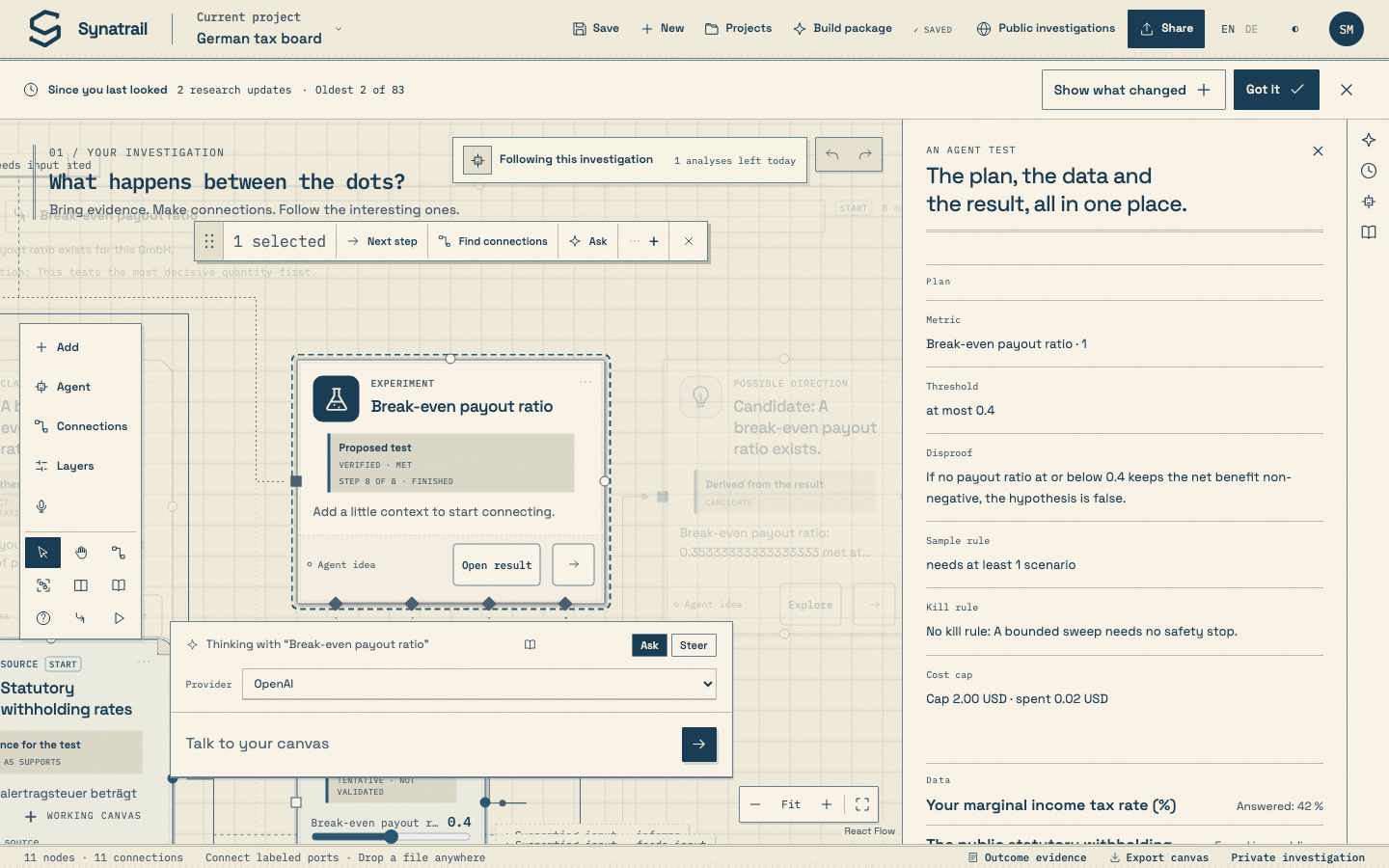
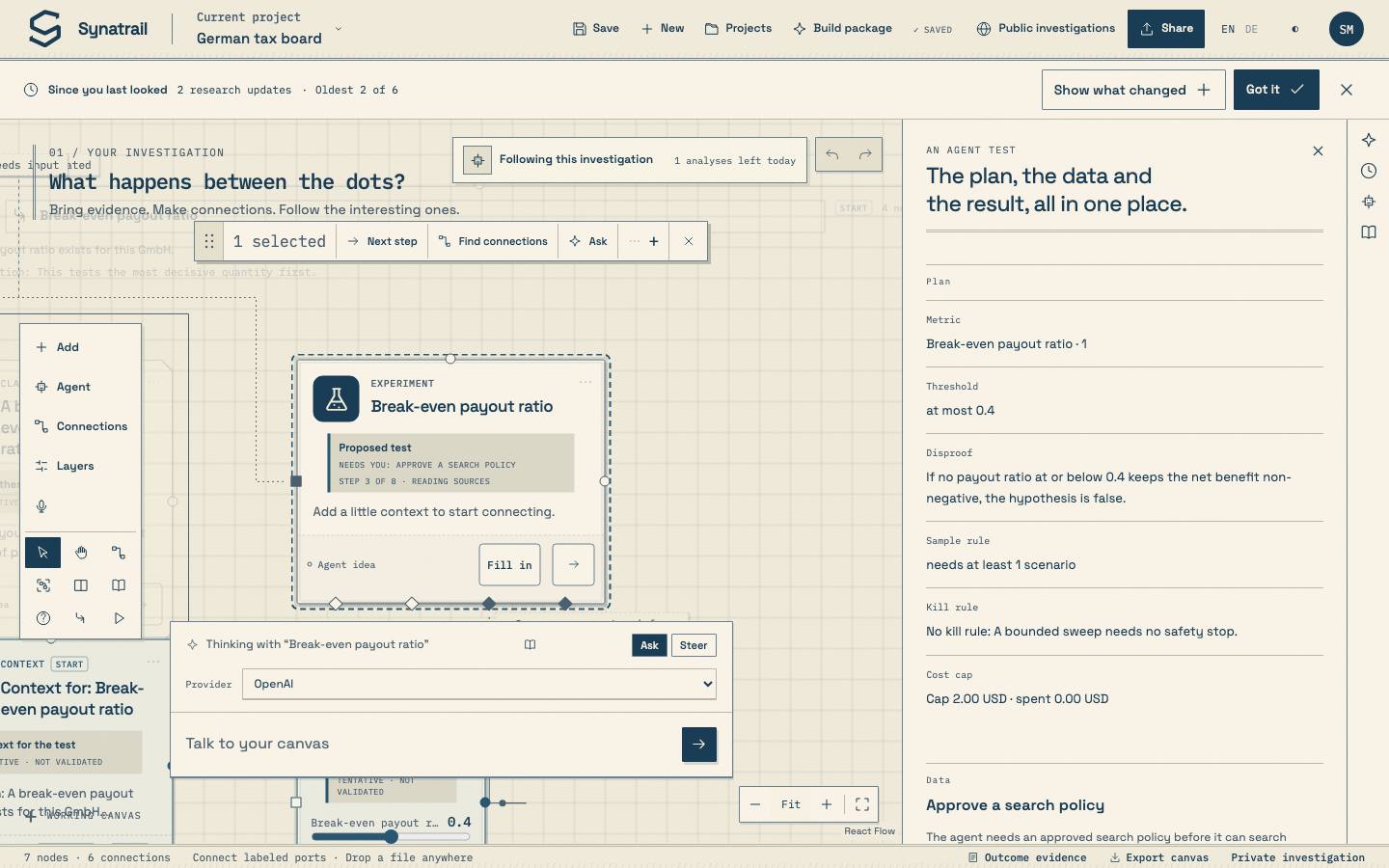
In einer Forschungsrichtung schlägt der Agent einen Test vor und erstellt einen Plan mit Messgröße, Schwelle, Widerlegungsbedingung, Stichprobenregel, Kostengrenze und Methode. Die Testkarte zeigt ihren Zustand und Schritt 1 von 8 bis Schritt 8 von 8: kompilieren, Daten wählen, Quellen lesen, verbinden, ausführen, Ergebnis darstellen, ableiten und abschließen. Eine Ablehnung oder ein fehlgeschlagenes Kompilieren nennt den Grund. Auf der Stufe Recherchieren kann ein vorbereiteter Test innerhalb der gespeicherten Grenzen laufen; auf Vorschlagen drückst du Ausführen; auf Manuell kannst du ihn zu deinem eigenen Test machen.
Der Agent bindet einen vorhandenen Datensatz, extrahiert eine belegte öffentliche Tabelle oder fragt nach einem Wert, den nur du kennst. Er erstellt getrennte Karten für Belege, Kontext, Einstellungen und Daten und verbindet sie mit den vier benannten Eingängen unter der Testkarte. Zitate aus öffentlichen Quellen müssen Wort für Wort auf einer gespeicherten Seite stehen. Die Karte kennzeichnet die Lesart des Agenten als unterstützend oder widersprechend, nie als Beweis. Im Testbereich findest du Plan, Daten, Verbunden, Kontext, Belege, Ergebnis, Lesart des Agenten, Abgeleitet und Dein Urteil.
Neben dem Test erscheint ein geprüftes Ergebnis mit Messwert, Einheit, Quelle und Grenzen. Eine prüft-Verbindung führt zurück zur Hypothese. Dort steht Urteil: durch Berechnung gestützt, Urteil: durch Berechnung geschwächt oder Urteil: unklar. Aus dem Ergebnis leitet der Agent einen Kandidaten, eine alternative Behauptung oder einen präziseren Test ab. Dein eigenes Urteil hältst du weiterhin getrennt fest.
Jede Experiment-Karte kann einen Testplan tragen: was der Test behauptet, welche Beobachtung zeigen würde, dass er falsch ist, und wie er durchgeführt wird. Prüfbar machen auf einer Verbindung öffnet einen, der schon auf diese Verbindung und ihre aktuelle Fassung zeigt, mit Die Verbindung öffnen zum Zurückspringen. Wähl Ein Test, den du selbst durchführst, und die Karte ist ein Plan und sonst nichts — nichts wird eingereiht, keine Rechnung läuft. Wähl Eine Rechnung auf deinen Belegen, und die Rechnung erscheint darunter; sie wartet trotzdem auf Experiment ausführen und läuft nicht, bevor der Plan gespeichert ist, damit das Ergebnis genau die Planfassung nennt, die es beantwortet.
Änderst du die Behauptung, die widerlegende Beobachtung, die Methode oder das Ziel, wird eine neue Fassung gespeichert, und die Überschrift zählt mit: TESTPLAN · FASSUNG 2. Frühere Ergebnisse behalten die Fassung, die sie beantwortet haben. Andere Bedingungen aufzuschreiben ist keine neue Fassung. Löschst oder änderst du später die Verbindung, auf die der Plan zeigt, überlebt der Plan und sagt es.
Sobald ein selbst durchgeführter Plan gespeichert ist, erscheint darunter Halt fest, was du beobachtet hast. Schreib das Datum auf, was tatsächlich passiert ist, die Bedingungen, wie du sie umgesetzt hast, wer es gemacht hat und was das Ergebnis nicht klären kann. Zwei Fragen bleiben getrennt. Ist der Test gelaufen? betrifft die Arbeit: er lief und ergab eine klare Beobachtung, er lief und klärte nichts, oder er ließ sich nicht durchführen. Deine Lesart davon gehört dir: noch nicht gelesen, vorläufig, stützt die Behauptung oder widerlegt sie — und eine Lesart braucht einen Grund.
Das Ergebnis wird auf einer eigenen Karte Beobachtung gespeichert, mit einer Linie bewertet an das gezeichnet, was es geprüft hat, und in einem Rutsch ins Notizbuch geschrieben. Es wird nichts gerechnet und kein Beleg erfunden. Ein Ergebnis, das deine Behauptung widerlegt, zählt trotzdem als durchgeführter Test, und es ändert die Einschätzung der Verbindung nie von selbst — dieses Urteil trägst du mit deinem Grund an der Verbindung selbst ein. Zweimal speichern erzeugt nie zwei Karten. Dieses Ergebnis korrigieren speichert die nächste Fassung desselben Eintrags und lässt die früheren Einträge im Notizbuch stehen.
Nach Abschluss durch den Worker erscheint das Ergebnis als eigene Karte in der Untersuchung, beschriftet mit Berechnetes Ergebnis oder Simulationsergebnis. Die Beschriftung beschreibt, was tatsächlich lief, nicht was jemand eingetragen hat. Ein Plan kann daher nie wie ein fertiges Ergebnis aussehen; eine Simulation nennt immer ihre Abhängigkeit von Annahmen. Öffne die Karte und prüf ihren Beleg. Was du eintippst, kann keinen Berechnungsbeleg erzeugen oder verändern.
Öffne die Karte, und du kannst die genauen Fassungen lesen, aus denen gerechnet wurde: die Ausgabeversion, die Versionen von Software und Methode, jeden eingefrorenen Datensatz mit Prüfsumme und Speicherzeitpunkt, die gebundenen Parameter und einen etwaigen Zufallsstartwert. Von dort bringt dich Den Testplan öffnen zu genau der Planfassung, die sie beantwortet, und die Die Verbindung öffnen des Plans zur Behauptung selbst. Die Karte sagt, ob der Lauf von diesem Plan ausging oder ihm erst nach dem Lauf zugeordnet wurde, damit die Reihenfolge der Ereignisse nie verschwimmt.
Mit dem Geprüften verbinden zeichnet eine Linie bewertet vom Ergebnis zu der Karte, die es geprüft hat. Sie ist mit Absicht nicht eingeschätzt gezeichnet: ein Ergebnis anzunehmen macht eine Verbindung nie gestützt. Ein fehlgeschlagener oder abgebrochener Lauf veröffentlicht gar keine Karte, und ein zusammenhangloses Ergebnis beantwortet nichts — der Plan sagt dir, wie viele Ergebnisse seinen widerlegenden Test in seiner jetzigen Formulierung beantworten.
Nutze Experiment anlegen im Hinzufügen-Menü, Anpassen an einem Parameter, Test einrichten an einem Experiment, Ergebnis öffnen an einem gespeicherten Ergebnis oder Verzweigen und vergleichen aus einer Auswahl. Das Panel heißt Mach die Verbindung prüfbar. Gib einen Experimenttitel ein, wähl eine Berechnung und einen Eingabedatensatz aus den versionierten Datensätzen auf diesem Canvas: hochgeladene CSV- und JSON-Dateien und Stichproben aus Datenanbindungen. Ohne solche Daten sagt das Panel Zieh eine CSV aufs Canvas, damit hier ein versionierter Datensatz verfügbar ist.
| Rechnung | Eingaben | Was du einstellst |
|---|---|---|
| Einen Datensatz beschreiben | 1 Datensatz | Nichts. Liefert Kennzahlen zu Zeilen und Spalten. |
| Zeilen filtern | 1 Datensatz | Eine Spalte, ein Operator (gleich, ungleich, größer als, mindestens, kleiner als, höchstens, enthält Text, ist eines von, fehlt) und ein Wert. |
| Datensätze verknüpfen | 2 Datensätze | Erster Verknüpfungsschlüssel, Zweiter Verknüpfungsschlüssel, Zu behaltende Zeilen (Passende Zeilen oder Alle Zeilen der ersten Eingabe), Leerzeichen im Schlüssel entfernen, Groß- und Kleinschreibung ignorieren. |
| Eine Kennzahl zusammenfassen | 1 Datensatz | Bis zu drei Spalten für Gruppieren nach und bis zu acht Kennzahlen, jede eine Kennzahl (Anzahl, Summe, Mittelwert, Minimum, Maximum, Median, Standardabweichung) einer Kennzahlspalte mit einem Ausgabenamen. |
| Einheiten prüfen oder umrechnen | 1 Datensatz | Eine Spalte, eine Zieleinheit und ob Passende Werte umrechnen werden soll. |
| Zeitreihen ausrichten | 2 Datensätze | Zwei Zeitstempel-Spalten, eine Toleranz · Millisekunden und eine Richtung (nächstgelegen, rückwärts, vorwärts). Nimm ISO-Datumsangaben oder Zeitstempel mit Zeitzone. |
| Einen Zusammenhang erkunden | 1 Datensatz | Zwei Kennzahlen und eine Methode: Pearson · linearer Zusammenhang oder Spearman · Rangzusammenhang. Nur beschreibend, nie ursächlich. |
| Einen Parameter durchfahren | keine | Eine Formel, eine Ausgabeeinheit und Variablen, jede mit einer Einheit und Zu vergleichende Werte · durch Kommas getrennt. Bis zu 1.000 Szenarien. |
| Annahmen simulieren | keine | Eine Formel, eine Ausgabeeinheit, Variablen mit Minimum, Wahrscheinlichster Wert und Maximum, dazu Ziehungen, Zufallsstartwert und eine Ergebnisschwelle. Unabhängige dreieckige Annahmen; Perzentile beschreiben Szenarien, keine Prognosen. |
Jedes Einheitenfeld bietet die unterstützten Symbole: 1, %, m, km, cm, mm, s, ms, min, h, day, kg, g, mg, K, °C, A, mol, Hz, N, Pa, J, W, kW, kWh, EUR, USD, GBP und count. Symbole lassen sich mit * und / sowie ganzzahligen Potenzen kombinieren, EUR/h und kWh/day funktionieren also. Formelwerkzeuge sagen es unter dem Formular: Formeleinheiten werden vor der Ausführung geprüft. Unpassende Einheiten stoppen einen Lauf, bevor er beginnt, und ein Parameter mit falscher Einheit lässt sich nicht binden.
Jedes skalare Feld hat ein zweites Dropdown, … an einen Parameter binden, mit Eingegebener Wert und allen Parameterkarten auf dem Canvas; inkompatible sind markiert. Verbindest du den runden Ausgang eines Parameters mit der Raute Einstellungen eines Experiments oder legst den Parameter auf dem Experiment ab, öffnet sich Setz diese Eingabe ein. Wähl die Berechnungseingabe und drück Eingabe binden oder In einer Alternative binden, um ein fertiges Ergebnis zu erhalten und stattdessen einen Vergleichszweig zu beginnen. Die Aufklappzeile Gebundene Parameterwerte zeigt jede Bindung mit dem Hinweis Canvas-Wert beim Lauf festgehalten.
Drück Experiment ausführen. Der Lauf durchläuft in Warteschlange, läuft und abgeschlossen; danach erscheint eine Karte Berechnetes Ergebnis in der Untersuchung. Unter Gespeicherte Experimente zeigt jedes Ergebnis Kennzahlen, ein Diagramm, eine Tabelle mit bis zu zwölf Zeilen und bei Simulationen den Aufklapper Welche Annahmen verändern das Ergebnis?.
Der Aufklapper Eingaben & Rechenbeleg ist die Herkunft: jeder Eingabe-Datensatz mit Zeitstempel seiner Fassung und Inhalts-Prüfsumme, jeder Schritt mit Methodenversion und Dauer, die Softwareversion, der Zufallsstartwert und die Ausgabeversion. Quelle finden springt zur Datensatzkarte. Ein erneuter Lauf mit unveränderten Eingaben nutzt die alte Ausgabe wieder und sagt es. Ergebnis exportieren lädt alles herunter.
Eine Änderung vergleichen öffnet Was ändert sich? Wähl einen Gespeicherten Ausgangspunkt, benenn die Alternative (der Platzhalter schlägt vor: Was, wenn die Nachfrage steigt?) und drück Verzweigen & Annahmen ändern. Der Hinweis erklärt, was passiert: Die Alternative startet mit den festgenagelten Datensätzen, Parametern und Rechenschritten des Ausgangspunkts. Deine Canvas und das Ausgangsergebnis bleiben unangetastet. Ändere im Zweig, was du willst, und drück Alternative ausführen.
Dann wähl unter Gespeicherte Ergebnisse vergleichen das Alternative Ergebnis und drück Änderungen vergleichen. Das Urteil ist eine Zeile, Die Ausgabe hat sich geändert oder Die Ausgabe ist unverändert, gefolgt von Kacheln für Eingaben, Parameter, Neu berechnete Schritte und Unberührte Schritte, sowie einer Tabelle mit Kennzahl, Ausgangspunkt, Alternative, Änderung. Vergleich im Notizbuch behalten hält ihn fest. Bewahrte Zweige listet jeden Zweig mit einem Knopf Zweig exportieren auf.
Eine Berechnung darf 4 Eingaben, 16 Schritte, 5 000 Zeilen, 100 Spalten, 24 Parameter und 1 000 Sweep-Szenarien verwenden und muss innerhalb von 8 Sekunden und 96 MB abschließen. Diese neun Werkzeuge führen keinen generierten Code aus. Agententests folgen der gespeicherten Automatisierungsstufe, dem Budget und der eigenen Kostengrenze des erstellten Plans.
Komm nach einer Woche zurück, und ein Banner über dem Canvas sagt dir, was passiert ist, warum die Recherche gestoppt hat und was noch offen ist. Du musst nicht das ganze Protokoll lesen.
Nur gespeicherte Ereignisse: eine Quelle, die angekommen oder gelesen wurde, eine Korrektur, eine Erkenntnis oder Verbindung, die der Agent vorgeschlagen hat, eine Antwort, eine fertige Rechnung und welche Planfassung sie beantwortet, deine Entscheidungen und Notizen sowie wie ein Recherchelauf endete und warum. Kein Modell wird gebeten, das zu schreiben. Jede Zeile nennt die Sache, aus der sie stammt, und bringt dich dorthin. Wurde diese Karte inzwischen gelöscht, bleibt die Zeile lesbar und bringt dich stattdessen zu Aktivität, wo alles aufbewahrt wird.
Verstanden markiert das, was du gerade gelesen hast, als gesehen. Diese Erinnerung lebt nur in diesem Browser — meld dich woanders an, und die Übersicht beginnt von vorn. Ist mehr passiert, als auf eine Seite passt, sagt das Banner es (Älteste 40 von 55), und Verstanden markiert nur die Seite, die dir gezeigt wurde; der Rest wartet beim nächsten Mal. Nichts markiert sich von selbst als gesehen: lass den Tab die ganze Woche im Hintergrund offen, und alles, was angekommen ist, ist noch da, wenn du hinschaust.
Darunter listet Noch offen auf, was niemand geklärt hat: was ein gestoppter Lauf nicht beantworten konnte, die Belege, die einer Erkenntnis nach eigener Aussage fehlen, und jeden Testplan ohne Ergebnis. Beantworten legt die Frage als Entwurf ins Frageeingabefeld. Als nächstes Ziel nehmen setzt sie in den Rechercheauftrag. Beides schickt nichts los und gibt nichts aus — du wählst weiterhin Modell, Bereich und Budget und drückst selbst Untersuchung starten.
Das Canvas speichert sich selbst. Wenn es nicht kann, behält es deine Änderungen im Browser und sagt es dir. Wenn zwei Fassungen sich widersprechen, zeigt es beide und lässt dich Feld für Feld entscheiden.
| Zustand | Bedeutung | Was zu tun ist |
|---|---|---|
| ✓ Gespeichert | Jede Änderung am Canvas liegt auf dem Server. | Nichts. |
| ○ Speichert | Ein Speichervorgang ist unterwegs. | Kurz warten. |
| Nicht gespeichert | Projektname oder Frage geändert, aber noch nicht gespeichert. | Projekt speichern oder ⌘ / Strg + S. |
| Offline | Der Server ist nicht erreichbar. Änderungen warten in diesem Browser und versuchen es alle 8 Sekunden erneut sowie sobald die Verbindung zurück ist. | Weiterarbeiten oder Offene Änderungen exportieren. |
| Konflikt | Eine andere gespeicherte Fassung hat dieselben Felder geändert. | Änderungen prüfen. |
| Braucht Aufmerksamkeit | Der Server hat einen Speichervorgang abgelehnt. | Öffne das Konflikt-Panel und nimm Speichern erneut versuchen oder exportiere. |
Den Tab mit ungespeicherter Arbeit zu schließen löst die eigene Warnung des Browsers aus. Weigert sich der Browser, eine Offline-Kopie zu behalten, warnt eine Leiste Dieser Browser konnte keine Offline-Kopie behalten. Exportier deine Änderungen vor dem Schließen. mit einem Knopf Offene Änderungen exportieren.
Ein Konflikt zeigt ein Banner: Änderungen stehen im Konflikt mit einer anderen gespeicherten Fassung. und 2 Felder brauchen eine Entscheidung. Beide Fassungen bleiben verfügbar. Drück Änderungen prüfen, um Behalte deine Arbeit. zu öffnen. Es listet jedes strittige Feld auf, markiert Dinge, die in einer Fassung entfernt wurden, und zeigt Deine offene Fassung und Aktuell gespeicherte Fassung nebeneinander. Wähl Meine widersprechenden Änderungen behalten oder Die gespeicherte Fassung nehmen. Alles, was nicht im Konflikt stand, wird in beiden Fällen zusammengeführt.
Rückgängig funktioniert über all das hinweg. Es geht durch deine eigenen Änderungen zurück und bewahrt dabei Aktualisierungen, die inzwischen vom Quellenleser, vom Rechen-Worker oder vom Agenten kamen. Das Hilfe-Panel ist bei der Grenze deutlich: Abgeschlossene Rechercheaktionen und Kosten beim Anbieter bleiben in der Historie.
Nichts wird von selbst öffentlich. Wenn du veröffentlichst, prüfst du vorher die genaue Kopie. Mitglieder können sie lesen, abstimmen, diskutieren, eine eigene Arbeitskopie anlegen und dir Änderungen schicken. Du nimmst an oder lehnst ab und entscheidest, wann die öffentliche Kopie aktualisiert wird.
Drück Teilen in der Kopfzeile oder Notizbuch teilen im Notizbuch. Das Panel heißt Teil deine Untersuchung. und beginnt mit deinem Status: Deine Untersuchung ist privat. oder Eine öffentliche Kopie ist verfügbar.
Drück Öffentliche Kopie prüfen. Die Prüfung zeigt die genaue Kopie, markiert mit VOR DEM VERÖFFENTLICHEN PRÜFEN, mit jeder Karte, jeder Verbindung und jeder eingeschlossenen Notiz, dazu ein Aufklapper: Genau diese Kopie wird für angemeldete Community-Mitglieder sichtbar. Der unten gezeigte Quelltext ist enthalten. Originaldateien, Verbindungseinstellungen, Zugangsdaten und dein Agenten-Canvas bleiben privat. Drück Geprüfte Kopie veröffentlichen. Spätere Änderungen bleiben privat, bis du hierher zurückkommst und Diese Aktualisierung veröffentlichen drückst.
Privat machen fragt nach einer Bestätigung, Diese Untersuchung privat machen?, und warnt, dass Arbeitskopien, die andere schon angelegt haben, ihnen gehören. Das Zurückziehen blockiert neue Zugriffe, Stimmen, Kommentare und Einreichungen.
Öffentliche Untersuchungen in der Kopfzeile öffnet das Board mit dem Titel Öffentliche Untersuchungen. Filter: Alle Untersuchungen, Deine, Mitgewirkt. Ein Suchfeld Eine Untersuchung finden… und eine Sortierung, Meiste Stimmen oder Neueste. Jede Zeile zeigt die Stimmensteuerung, den Autor, Titel und Einleitung, Themen, die Zahl der Kommentare, Beiträge, Karten und Notizen, die Zeile GESUCHT WIRD des Autors und Untersuchung öffnen oder Notizbuch öffnen. Jedes Mitglied hat eine Stimme je Veröffentlichung, dafür oder dagegen, jederzeit änderbar.
Vier Reiter: Canvas, eine nur lesbare Kopie, die du verschieben und zoomen kannst, mit jeder Karte und Verbindung darunter aufgelistet; Notizbuch; Diskussion, wo Dein Kommentar und Zur Diskussion beitragen einen Strang beginnen; und Beiträge. Link kopieren kopiert eine Adresse, die nach der Anmeldung zu dieser Veröffentlichung zurückführt. Bei deiner eigenen Veröffentlichung heißen die Knöpfe Dein Original öffnen und Veröffentlichung verwalten.
Drück bei der Veröffentlichung einer anderen Person auf Arbeitskopie anlegen. Du bekommst eine eigene private Untersuchung mit allen Canvas-Werkzeugen und ein Banner: Deine Arbeitskopie von Maras Untersuchung, mit Diskussion und Änderungen einreichen. Der Knopf Teilen in der Kopfzeile heißt jetzt Beitragen. Füg eine Quelle, eine Verbindung, eine Notiz oder ein Gegenbeispiel hinzu und drück dann Änderungen einreichen.
Das Panel Fang mit einer nützlichen Ergänzung an. zeigt nur die tatsächlichen Unterschiede, gezählt als neue Karten, geänderte Karten, entfernte Karten, neue Verbindungen, geänderte Verbindungen, entfernte Verbindungen, neue Notizen und geänderte Frage. Erklär sie in Was hilft diese Ergänzung zu erklären? und drück Geprüfte Änderungen einreichen.
Öffne als Autor den Reiter Beiträge deiner Veröffentlichung. Jede Einreichung hat Eingereichte Änderungen prüfen, eine Ansicht Vorher und Vorgeschlagen Feld für Feld und zwei Knöpfe: Beitrag annehmen und Ablehnen. Das Annehmen führt in dein privates Original zusammen und bewahrt deine unabhängigen Änderungen und privaten Quellenbindungen; widersprüchliche Änderungen werden zur Prüfung markiert. Die Meldung erinnert dich an den letzten Schritt: Beitrag in dein Original übernommen. Veröffentliche eine Aktualisierung, um ihn zu teilen.
Ein älteres Community-Panel, Gemeinsam denken., bleibt mit vier Reitern verfügbar. Geteilte Stränge enthält Belegmomentaufnahmen, die aus einer Auswahl veröffentlicht wurden, mit Aufs Canvas kopieren, Melden und bei eigenen Zurückziehen. Menschen listet Mitglieder auf, die ein Profil freigegeben haben, mit Verbindung anfragen, wo sie das erlauben. Verbindungen listet Anfragen zum Annehmen, Ablehnen oder Verbindung beenden auf. Auswahl teilen, erreichbar über die Auswahlleiste, veröffentlicht nach Ausgewähltes Material prüfen eine geprüfte Momentaufnahme ausgewählter Karten, auf Wunsch mit Quellenauszügen. Administratoren sehen einen Reiter Meldungen, um gemeldete Beiträge zurückzuziehen.
Eine Untersuchung kann als etwas enden, das ein Agent bauen kann, statt als Dokument. Du markierst, was dazugehört, der Agent prüft, was du weggelassen hast, recherchiert einen Pitch mit öffentlichen Quellen, und nur wenn der Pitch standhält, zahlst du für das vollständige Baupaket: Module, Wellen, PRDs, Architektur, Teile, Tests. Alles landet in der Ideenbibliothek.
Drück Baupaket in der Kopfzeile, öffne Aktuelles Projekt und drück Ein Baupaket erstellen unter VON DER UNTERSUCHUNG ZUM BAU, oder wähl genau die Karten aus, die du willst, und nimm Entwurfspaket vorbereiten aus dem Auswahlmenü. Über die Auswahl bleiben diese Karten vormarkiert. Das Panel heißt Von der Untersuchung zum Bau. und erklärt die Reihenfolge: markieren, prüfen, den Pitch recherchieren, dann bauen.
Drei Listen mit den Knöpfen Alle und Keine: KARTEN · 8/8, NOTIZBUCH · 3/3 und FRÜHERE ANTWORTEN · 2/2. Karten, die du auf Mein Canvas ausgewählt hattest, sind vormarkiert; ausgeschlossene Karten, offene Vorschläge und Gruppenrahmen werden nicht angeboten. Frühere Antworten zeigen die Frage, die sie beantwortet haben. Höchstens 30 Karten dürfen markiert sein; das Formular sagt Markier höchstens 30 Karten. Gruppier oder entmarkier ein paar vor dem Zusammenstellen. Wähl dann Welche Art von Produkt: Die Belege entscheiden lassen, Software, Hardware oder Hardware und Software; schreib Lenkung (freiwillig), deren Platzhalter Für wen es ist, Randbedingungen, was wegbleiben muss, bevorzugter Stack oder Teile… vorschlägt; und wähl das Antwortende Modell. Drei Knöpfe schließen das Formular ab: Die Pitch-Recherche planen, Den Umfang mit dem Agenten prüfen und Pitch überspringen, Paket bauen. Ohne verbundenes Modell führt dich jeder davon zum Modellzugang.
Ein begrenzter Durchgang über die ganze Untersuchung. Die Prüfung nennt die nicht markierten Karten, Notizbucheinträge und Antworten, die das Paket bräuchte, als EMPFOHLEN · 2 NICHT MARKIERTE POSTEN · 1 UNVERZICHTBAR, jeweils mit Grund und Kästchen, und listet LÜCKEN, DIE DIE UNTERSUCHUNG NICHT ABDECKT mit der Warnung Lücken werden im Paket zu offenen Fragen, wenn du nicht vorher Belege ergänzt. Dann: 2 ergänzen und die Recherche planen, Nur mit meinen Markierungen planen, Pitch überspringen, Paket bauen oder Zurück zum Markieren.
Das Planen ist ein weiterer begrenzter Durchgang, der bis zu acht verallgemeinerte öffentliche Suchanfragen vorschlägt, jede mit dem, was sie prüft. Die Prüfung sagt Diese verallgemeinerten Anfragen gehen an die öffentliche Suche. Bearbeite oder entferne alles, was etwas Privates verraten könnte, und gib dann frei. Bearbeite jede Zeile, nimm Haken weg oder nutz Anfrage hinzufügen. Setz die Grenzen: Suchen (1 bis 8), Gelesene Quellen (1 bis 12), Minuten (3 bis 30) und bei API-Anbietern Max USD. Drück Die Recherche starten · 5 Anfragen. Das Panel zeigt dann Der Pitch wird mit öffentlichen Quellen recherchiert… mit laufenden Zahlen zu Suchen, gelesenen Quellen, Durchgängen und USD sowie einem Protokoll jeder SUCHE und jedes LESEVORGANGS. Du kannst es schließen; der Pitch erscheint in der Ideenbibliothek, sobald er fertig ist.
| Block | Was er zeigt |
|---|---|
| Urteil | Verfolgen, Erst umformen oder Ablehnen, mit SICHERHEIT als Prozentwert und einer BELEG-Zeile wie 5 von 7 Aussagen zitieren eine gelesene Quelle · 4 Quellen gelesen · 5 Suchen. |
| Vier Anzeigen | Attraktivität, Machbarkeit, Tragfähigkeit, Belege, jeweils 0 bis 100. |
| Nutzenversprechen | FÜR, PROBLEM, VERSPRECHEN, VORSPRUNG. |
| Marktpassung · Marktgröße | Segmente mit einer Fünf-Punkte-Passung, WARUM JETZT und Balken für TAM, SAM, SOM mit einem Sicherheits-Chip niedrig, mittel oder hoch und ihrer Grundlage. |
| Positionierung · Wettbewerb · Freiraum | Eine Karte mit zwei Achsen, auf der Diese Idee zwischen benannten Wettbewerbern steht, dazu der Ansatz jedes Wettbewerbers mit einer Stärke + und einer Schwäche − sowie die offenen Chancen. |
| Gründe für eine Absage · Bedenken | Jeder Grund mit einem Schweregrad-Chip (tödlich, ernst, gering) und einer Gegenmaßnahme; Bedenken nach Bereich. |
| Annahmen · Unbekanntes · Nicht bestätigt | Worauf der Pitch beruht, was er nicht klären konnte und Aussagen, für die keine gelesene Quelle gefunden wurde. |
| Gelesene Quellen | Jede öffentliche Quelle, die der Agent wirklich gelesen hat, nummeriert; Zitate im Pitch verlinken darauf. Eine Aussage ohne Quelle ist mit ungeprüft markiert. |
Unter dem Pitch: Das vollständige Paket bauen, Den Pitch überarbeiten, was zum Markieren zurückführt, Herunterladen, was den Pitch als Markdown speichert, und Entfernen. Ein Pitch kann nicht an ein Bauwerkzeug geschickt werden; nur ein Paket kann das.
Das Zusammenstellen des Pakets ist ein großer begrenzter Durchgang. Das Panel zeigt Das Baupaket wird aus deinen markierten Belegen zusammengestellt… und warnt, dass es ein paar Minuten dauern kann. Wenn es fertig ist, heißt das Panel Ein Produkt, definiert. Sein Kopf nennt HYBRID · 3 Module · 7 Stories · 2 Teile · 1 Zeichnungen, den Produktnamen und eine Zeile. Dann folgen vier Reiter.
Jede Liste in einem Paket hat eine harte Grenze, damit es eine Definition bleibt und nie ein offenes Dokument wird: höchstens zwölf Module, sechs Wellen, acht Stories je Modul, dreißig Teile, zwölf physische Teile, acht Risiken, acht offene Fragen.
Ein kleiner Sensor mit Dashboard, der Café-Besitzern sagt, wann die Terrasse zu heiß wird.
Wer. Besitzer kleiner Cafés mit Außenplätzen.
Schmerz. Terrassen leeren sich bei Hitze, und niemand weiß, wann.
Das Kleinklima der Terrasse messen und warnen, bevor Gäste gehen.
VS Code lädt einen Ordner mit PACKAGE.md, AGENTS.md, CLAUDE.md, einem PRD je Modul und cad/ mit der erzeugten Quelle und den Zeichnungen herunter. Die gehosteten Werkzeuge bekommen den Bau-Prompt; füg ihn in ihr Feld für neue Projekte ein.
Unter AN EIN BAUWERKZEUG SCHICKEN: VS Code lädt das Archiv herunter; entpack es, öffne den Ordner und starte deinen Coding-Agenten — AGENTS.md sagt ihm, wo er anfangen soll. Lovable, Base44 und Replit Agent kopieren den Bau-Prompt in die Zwischenablage und öffnen ihre Seite für neue Projekte; ein Aufklapper Bau-Prompt für Lovable · kopiert hält den Prompt sichtbar. Der Prompt enthält die Spezifikation bis 24.000 Zeichen und verweist für den Rest auf das Archiv. Archiv herunterladen und Entfernen stehen unten.
| Datei | Inhalt |
|---|---|
| PACKAGE.md | Die vollständige Definition plus die eingefrorene festgehaltene Grundlage: Problemraum, Lösungsidee, Konzept, Daten, Architektur, Module, Bauwellen, PRDs, Stückliste, Geometrie, Designsystem, Agenten-Parallelität, Kontrollen und Tests, Abhängigkeiten, Risiken, offene Fragen, Belege, ausgewählte Konzepte und Materialien, nächster Test und aufbewahrte menschliche Entscheidungsnotizen. |
| AGENTS.md · CLAUDE.md | Anweisungen für den Coding-Agenten: Reihenfolge der Arbeit nach Wellen, Regeln zur Nebenläufigkeit, Definition von fertig und wo die CAD-Quelle liegt. |
| prd/<modul>.md | Ein PRD je Modul mit seinen Stories und Abnahmekriterien. |
| BOM.csv | Teile, Mengen, Spezifikationen, geschätzte Kosten und Lieferantenhinweise, für Hardware- und Hybridprodukte. |
| package.json.txt | Dieselbe Definition und die separat eingefrorene festgehaltene Grundlage als strukturierte Daten, mit dem Lauf und der Quittung, aus denen sie stammen. |
| cad/ | Eine README mit den Prüfungen und ein Ordner je physischem Teil mit Quelle und Exporten, sobald Zeichnungen existieren. Kapitel 15. |
Drück Projekte und wähl in der Seitenleiste Ideenbibliothek. Jeder Pitch und jedes Paket, das du zusammengestellt hast, ist eine Karte: PITCH mit Urteil und Sicherheit, oder die Paketart mit 3 Module · 7 Stories · 2 Teile. Jede bietet Öffnen, das zur Untersuchung des Pakets wechselt, Herunterladen, bei Paketen eine Auswahl Schicken an… und Entfernen. Bevor etwas zusammengestellt ist, steht auf der Seite Noch keine Pitches oder Pakete.
Die Umfangsprüfung und der Suchplan sind je ein begrenzter Durchgang. Die Pitch-Recherche läuft mehrere Durchgänge innerhalb der Suchen, Lesevorgänge, Minuten und Dollar, die du freigibst. Das Paket ist ein großer Durchgang mit einer Antwort von 16.000 Tokens. Dein Recherchebudget gilt für alle, und pro Untersuchung kann jeweils nur ein Pitch und ein Paket entstehen. Ein recherchierter Pitch und ein Build-Release sind beauftragte Jobs mit einem Credit-Preis, der vor dem Start angezeigt wird; die Modelldurchgänge rechnet weiterhin dein eigener Anbieter ab.
Ein Hardware- oder Hybridpaket benennt seine physischen Teile. Jedes Teil wird zu einem begrenzten Modell-Durchgang, der parametrische CAD-Quelle schreibt, und zu einem Job auf einem abgeschotteten Runner, der die Quelle zu STEP, STL, GLB, DXF und bemaßten Zeichnungen baut und das Ergebnis dann gegen das misst, was das Paket versprochen hat. Ein Teil, das danebenliegt, wird einmal von selbst überarbeitet.
Abschnitt 10 der Spezifikation, Geometrie, listet bis zu zwölf Teile auf, jedes mit einer ID, einer Art (mechanisch oder elektronisch), einem Bauraum in Millimetern, einem Material, einer Masse, dem Modul und der Stücklistenzeile, zu der es gehört, und einem bevorzugten Werkzeug: build123d für gefräste, gegossene und gedruckte Teile, openscad für einfache Grundkörper, kicad für einen Schaltplan. Software-Pakete haben keine Teile und keinen Reiter Zeichnungen.
Der Reiter beginnt mit einer Zeile, die nennt, was der Runner kann, RUNNER · BUILD123D · OPENSCAD, und einem Eintrag je Teil: sein Name, MECHANISCH · BUILD123D, die angegebenen 100 × 60 × 25 mm · PLA · 40 g · Modul Firmware und die Beschreibung sowie ein Status-Chip. Drück Zeichnungen erzeugen. Der Chip wandert über Schreibt die Quelle…, Beim Runner eingereiht und Baut auf dem Runner zu Zeichnungen bereit, wenn jede Prüfung besteht, oder zu Prüfungen fehlgeschlagen bzw. Fehlgeschlagen mit dem Grund. Das Erzeugen braucht ein verbundenes Modell und die geöffnete Untersuchung des Pakets; sonst sagt der Reiter Öffne die Untersuchung dieses Pakets, um Geometrie zu erzeugen. Eine Installation ohne Runner sagt An diese Installation ist kein Geometrie-Runner angeschlossen. und lässt den Knopf deaktiviert.
Vier Ansichten, VORNE, OBEN, SEITE und ISO, jede mit einem Schriftfeld 1:1 · mm · dritter Winkel und Gesamtmaßen; verdeckte Kanten sind gestrichelt. Eine Prüftabelle mit BESTANDEN oder FEHLGESCHLAGEN in der letzten Spalte. Eine Zeile wie build123d · Versuch 1 · 0.11.1 · 5,1 s · etwa 74,4 g. Die Dateien: source.py, source.scad oder source.kicad_sch, part.step, part.stl, part.glb, top.dxf und die vier SVGs, jede ein Download mit Größenangabe. Zwei Aufklapper, Notizen des Konstrukteurs und Annahmen, enthalten, was das Modell über seine eigene Arbeit gesagt hat.
| Prüfung | Besteht, wenn |
|---|---|
| Feste Geometrie | Das Volumen über null liegt und es mindestens einen Körper gibt. |
| Dichtes Netz | Das exportierte Netz keine offenen Kanten hat. Wird nur bei Fehlschlag gezeigt. |
| Bauraum passt zu den angegebenen Maßen | Der gemessene Hüllquader dem angegebenen Bauraum auf 5 Prozent und mindestens 0,5 mm je Achse entspricht. Die Achsen werden vorher sortiert, die Ausrichtung spielt also keine Rolle. |
| Masse aus Volumen und Material | Volumen mal Dichte des Materials innerhalb von 20 Prozent der angegebenen Masse landet. Die Dichte stammt aus der Angabe des Modells oder aus einer Tabelle gängiger Materialien. |
| ERC sauber · Bauteile platziert | Ein Schaltplan null Fehler in der elektrischen Regelprüfung und mindestens ein platziertes Bauteil hat. Elektronische Teile brauchen KiCad auf dem Runner. |
100 × 60 × 25 mm · PLA · 40 g · Modul Firmware
| Prüfung | Erwartet | Gemessen | |
|---|---|---|---|
| Feste Geometrie | Volumen über null, mindestens ein Körper | 60000 mm³, 1 Körper | BESTANDEN |
| Bauraum passt zu den angegebenen Maßen | 25 × 60 × 100 mm (±5 %, mindestens ±0,5 mm) | 25 × 60 × 80 mm | FEHLGESCHLAGEN |
| Masse aus Volumen und Material | 40 g (±20 %) | 74,4 g bei 1,24 g/cm³ | FEHLGESCHLAGEN |
source.py part.step 77 kB part.stl 223 kB part.glb 147 kB top.dxf 17 kB front.svg top.svg side.svg iso.svg
Schlägt eine Prüfung fehl oder lässt sich die Quelle gar nicht bauen, startet der Harness von selbst genau einen Überarbeitungs-Durchgang. Der Eintrag zeigt Ein Überarbeitungs-Durchgang behebt die fehlgeschlagenen Prüfungen…, und der nächste Durchgang sieht die vorige Quelle, die fehlgeschlagenen Prüfungen, den Fehler und das Protokoll des Runners. Die zweite Fassung erscheint über der ersten, und der Eintrag zählt 2 Fassungen. Danach heißt der Knopf Mit den Fehlern überarbeiten für ein Teil, das weiter durchfällt, bis zu einem dritten Versuch, oder Neu erzeugen für eines, das bestanden hat.
Sobald ein Teil fertige Geometrie hat, bekommt das Paketarchiv cad/README.md mit Werkzeug, Urteil, gemessenem Bauraum und gemessener Masse jedes Teils und allen Prüfungen, sowie cad/<teil>/ mit Quelle und Exporten der zuletzt fertiggestellten Fassung, bevorzugt einer bestandenen. AGENTS.md bekommt einen Abschnitt CAD, der dem Bau-Agenten sagt, er soll aus dieser Quelle arbeiten statt neu zu zeichnen, und der Bau-Prompt für gehostete Werkzeuge erwähnt den Ordner.
Zwölf Teile je Paket. Quelle von höchstens 60 kB; eine build123d-Datei darf nur build123d und math importieren und keine Dateien lesen, keine Prozesse starten und nicht ins Netz. Der Runner gibt einem Teil 170 Sekunden und liefert höchstens 25 MB Dateien zurück; er hat keinen Internetzugang und sieht nie deine Untersuchung, nur die Quelle. Zwei Runner-Versuche je Job, drei Versuche je Teil. Der Runner auf synatrail.com hat build123d und OpenSCAD; elektronische Teile warten auf einen Runner mit KiCad.
Jeder Zeichnungslauf ist ein Modelldurchgang bei deinem Anbieter und ein Job auf dem Geometrie-Runner. Die automatische Überarbeitung nach einer fehlgeschlagenen Prüfung gehört zum selben Job. Ein Zeichnungsauftrag hat einen Credit-Preis, der vor dem Start angezeigt wird, und eine automatische Überarbeitung kostet nie einen zweiten Job.
Dein Profilbild öffnet das Panel Dein Arbeitsbereich. Neben Modellzugang und Recherche-Kontext enthält es dein Profil, dein Konto und, für Administratoren, die Mitgliederliste.
Anzeigename, Kurzprofil, Fähigkeiten, Interessen und Deine aktuelle Frage beschreiben dich für andere Mitglieder. Zwei Kästchen entscheiden über die Sichtbarkeit: Mein Profil unter Menschen zeigen und Verbindungsanfragen annehmen. Beide sind aus, bis du sie einschaltest. Profil speichern legt sie ab. Dein Profilbild zeigt die Initialen deines Anzeigenamens.
Arbeitsbereich exportieren lädt alles herunter, was dir gehört, als JSON. Darunter Aktuelles Passwort, Neues Passwort und Passwort ändern & abmelden. Abmelden wird verweigert, solange Änderungen offen sind: Kläre oder exportiere deine offenen Änderungen vor dem Abmelden.
Der Tab Credits zeigt dein verfügbares Guthaben, die kaufbaren Pakete, die Kosten jedes beauftragten Jobs vor dem Start und eine Historie jeder Reservierung, Belastung und Erstattung. Bei BYOM rechnet dein Modellanbieter über deinen Schlüssel oder dein Abo ab; Synatrail-verwaltete Modellnutzung wird separat in Plattform-Credits berechnet. Die Preisseite erklärt, was nie gezählt wird und wofür Credits verwendet werden.
Der Knopf Change color theme in der Kopfzeile wechselt zwischen dem hellen Sandpapier-Design und dem tiefblauen dunklen Design. Die Wahl wird in diesem Browser gemerkt, und die Anmeldeseite und die Projektseiten folgen ihr.
Administratoren sehen einen weiteren Reiter. Eine E-Mail-Adresse einladen (freiwillig) und Einladung erstellen erzeugen einen Einladungscode, und die Mitgliederliste zeigt jede E-Mail, jeden Namen, jede Organisation, Rolle und Status mit Sperren und Aktivieren. Den Anmeldemodus legt der Betreiber fest. Auf synatrail.com ist er offen: das Anmeldeformular lässt jeden herein und meldet ihn an, der es ausfüllt, und Einladungscodes braucht es nur auf geschlossenen Installationen. Die Angaben aus deiner Anmeldung, deine Zustimmung und deren Version bleiben bei deinem Konto, wie es die Nutzungsbedingungen und der Datenschutzhinweis beschreiben.
| Adresse | Öffnet |
|---|---|
| …/app/#canvas | Das Canvas des aktuellen Projekts. |
| …/app/#community | Das öffentliche Board. Häng / und die Kennung einer Veröffentlichung an, um sie direkt zu öffnen. |
| …/app/#setup | Die Einstellungen, auf dem Reiter Profil. #setup/models öffnet den Modellzugang; #setup/account öffnet das Konto. |
| …/app/#people | Der Reiter Menschen im Community-Panel. |
| …/app/#commons | Das Panel mit den geteilten Strängen. |
| …/app/terms | Die Nutzungsbedingungen und der Datenschutzhinweis, auch von der Anmeldeseite aus verlinkt. |
| Bereich | Grenze |
|---|---|
| Uploads | 10 Dateien auf einmal, je 25 MB. Originale bleiben immer erhalten. |
| PDF-Lesen | 250 echte Textseiten, 8 Seiten englische Texterkennung, 45 Sekunden. |
| Bilder | Unbewegtes PNG oder JPEG, 4 MB, 4.096 Pixel je Seite, 8 Megapixel. Das Lesen braucht ein bildfähiges Modell. |
| Öffentliche Lesevorgänge | 2 MB und 25 Sekunden je Seite. |
| Datensätze | 2 MB, 5.000 Zeilen, 50 Spalten je Fassung. Tabellen: 20 Blätter mit je 5.000 Zeilen. |
| Datenanbindungen | 1 bis 96 Lesevorgänge pro Tag, 1 bis 25 Aufrufe je Lesevorgang, 2 MB und 5.000 Zeilen je Lesevorgang. |
| Rechnen | 4 Eingaben, 16 Schritte, 5.000 Zeilen, 100 Spalten, 24 Parameter, 1.000 Szenarien, 8 Sekunden, 96 MB. |
| Recherche-Budget | 0,10 bis 100 Dollar je Verbindung, standardmäßig 10. Ein Auftrag: bis zu 100 Dollar, 60 Minuten, 30 Durchgänge, 12 Suchen, 20 Quellen. |
| Baupakete | 30 markierte Karten, 80 Notizbucheinträge, 20 Antworten. Umfangsprüfung, Anfrageplan und Paket sind je ein Durchgang; die Paketantwort umfasst 16.000 Tokens in 6 Minuten. Pitch-Recherche: 8 Anfragen, 8 Suchen, 12 Quellen, 30 Minuten. |
| Geometrie | 12 Teile je Paket, 60 kB Quelle, 170 Sekunden und 25 MB Dateien je Bau, 2 Runner-Versuche je Job, 3 Versuche je Teil. |
| Textfelder | Titel 200 Zeichen. Kartentexte und Notizen 18.000. Auftragsziel 6.000. Begründung 2.000. Paket-Lenkung 2.000. |
Eine letzte Sache, die der Harness über sich selbst sagt und die diese Dokumentation wiederholt: Umgesetzte Funktionen sind keine Behauptungen über geprüfte wissenschaftliche Erkenntnisse. Das Beispiel auf diesen Seiten ist ein Weg, die Werkzeuge zu lernen, kein Ergebnis.